- 1. LionWheel - הקדמה על מערכת ניהול המשלוחים
- 2. LionWheel ל-B2B
- 3. LionWheel לחברות משלוחים
- 4. יצירת משלוחים חדשים
- 5. ניהול משלוחים
- 6. סידור מסלול
- 7. יבוא משלוחים מאקסל
- 8. סוגי סטטוסים
- 9. הגדרות
- 10. עריכת מיקום גיאוגרפי על המפה
- 11. תגיות למשלוחים
- 12. כניסה למערכת ואיפוס סיסמה
תגיות למשלוחים
איך יוצרים תגיות, מסמנים בהן משלוחים, מסננים לפיהן ומחליטים מי עוד רואה אותן.
עודכן
בעמוד הזה
תגיות מסמנות משלוחים לפי הצורך שלכם, למשל “דחוף”, “שביר”, “לקוח VIP” או “לבדיקה”. לכל תגית יש שם וצבע, והיא מופיעה כתווית צבעונית ליד המשלוח ברשימת המשלוחים, בדף המשלוח, בתכנון המסלולים ובדוחות. למשלוח אחד אפשר להוסיף כמה תגיות.
יצירת תגית
- היכנסו להגדרות => כללי => מתקדם וגללו לכרטיס תגיות.
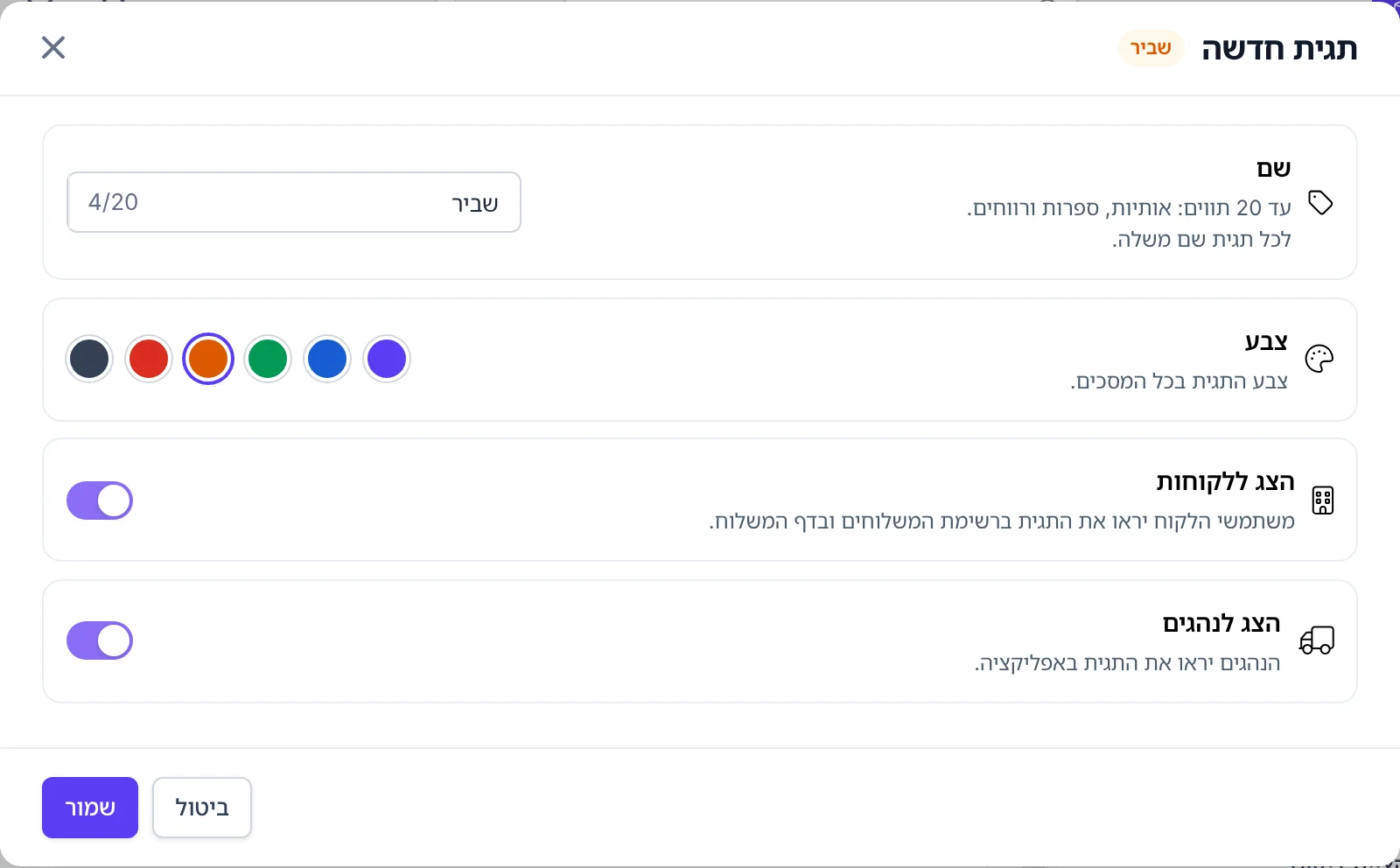
- לחצו על תגית חדשה.
- מלאו את הפרטים:
- שם: עד 20 תווים, אותיות, ספרות ורווחים בלבד. לכל תגית שם משלה.
- צבע: סגול, כחול, ירוק, כתום, אדום או אפור. הצבע הזה יופיע בכל המסכים.
- הצג ללקוחות: משתמשי הלקוח יראו את התגית ברשימת המשלוחים ובדף המשלוח שלהם.
- הצג לנהגים: הנהגים יראו את התגית באפליקציה.
- לחצו על שמור.
בכרטיס תגיות תראו את כל התגיות שלכם, וליד כל אחת את מספר המשלוחים הפתוחים שמסומנים בה. לחיצה על המספר פותחת את רשימת המשלוחים האלה.
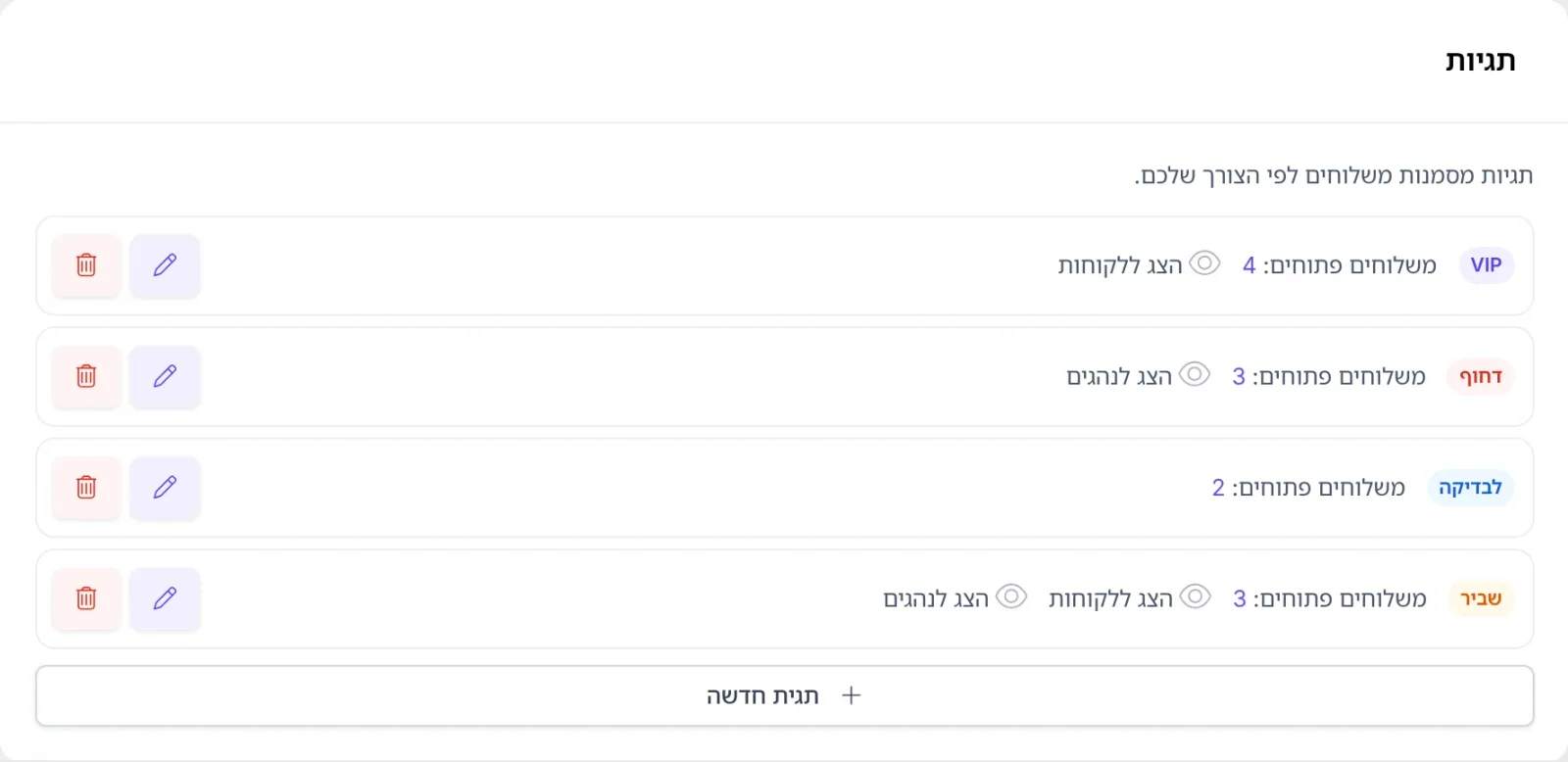
את כרטיס התגיות רואים רק משתמשים עם הרשאה להגדרות.
עריכה ומחיקה של תגית
- כדי לשנות שם, צבע או למי התגית מוצגת, לחצו על סמל העיפרון ליד התגית. השינוי חל מיד על כל המשלוחים שמסומנים בה.
- כדי למחוק תגית, לחצו על סמל הפח. התגית תוסר מכל המשלוחים שמסומנים בה, ואי אפשר לבטל את הפעולה.
סימון משלוח בתגיות
אפשר להוסיף תגיות למשלוח בכמה מקומות:
- ביצירת משלוח חדש: בטופס יצירת המשלוח יש שדה תגיות. בחרו בו תגית אחת או יותר.
- בדף המשלוח: עברו למצב עריכה, ובשורה תגיות בחרו את התגיות של המשלוח או הסירו תגיות קיימות.
- בחלון עריכת המשלוח: גם בחלון העריכה המלא יש שדה תגיות.
כל הוספה או הסרה של תגית נשמרת בהיסטוריית המשלוח, עם התאריך והמשתמש שביצע אותה.
הוספה והסרה של תגיות לכמה משלוחים
- ברשימת המשלוחים, סמנו את המשלוחים הרצויים.
- לחצו על תגיות בשורת הפעולות שמעל הטבלה ובחרו הוספת תגיות או הסרת תגיות.
- בחרו את התגיות ולחצו על הוספה או הסרה.
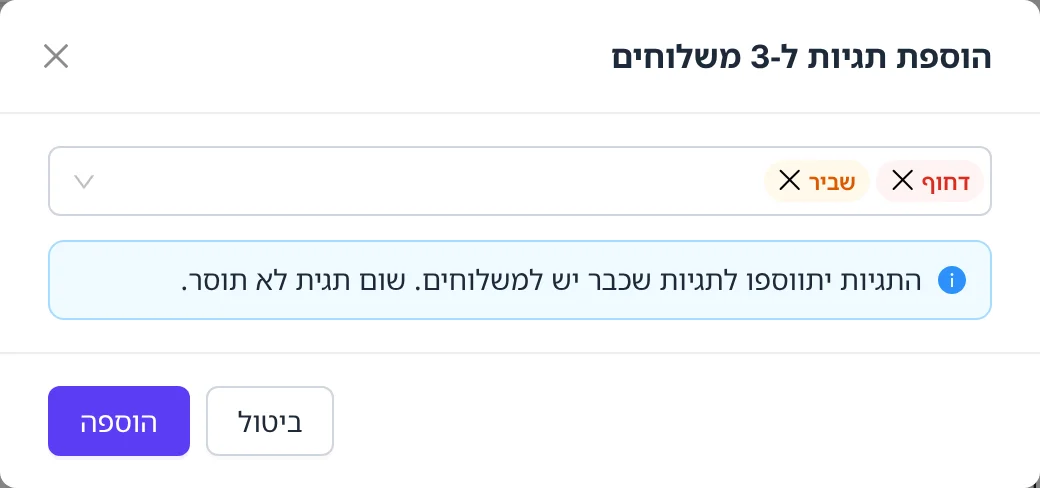
בהוספה, התגיות שבחרתם מתווספות לתגיות שכבר יש למשלוחים, ושום תגית לא מוסרת. בהסרה, רק התגיות שבחרתם יוסרו, ושאר התגיות יישארו על המשלוחים. אפשר לעדכן עד 1,000 משלוחים בפעולה אחת.
סינון משלוחים לפי תגיות
ברשימת המשלוחים יש עמודה תגיות. לחיצה על תגית בטבלה מציגה רק את המשלוחים שמסומנים בה.
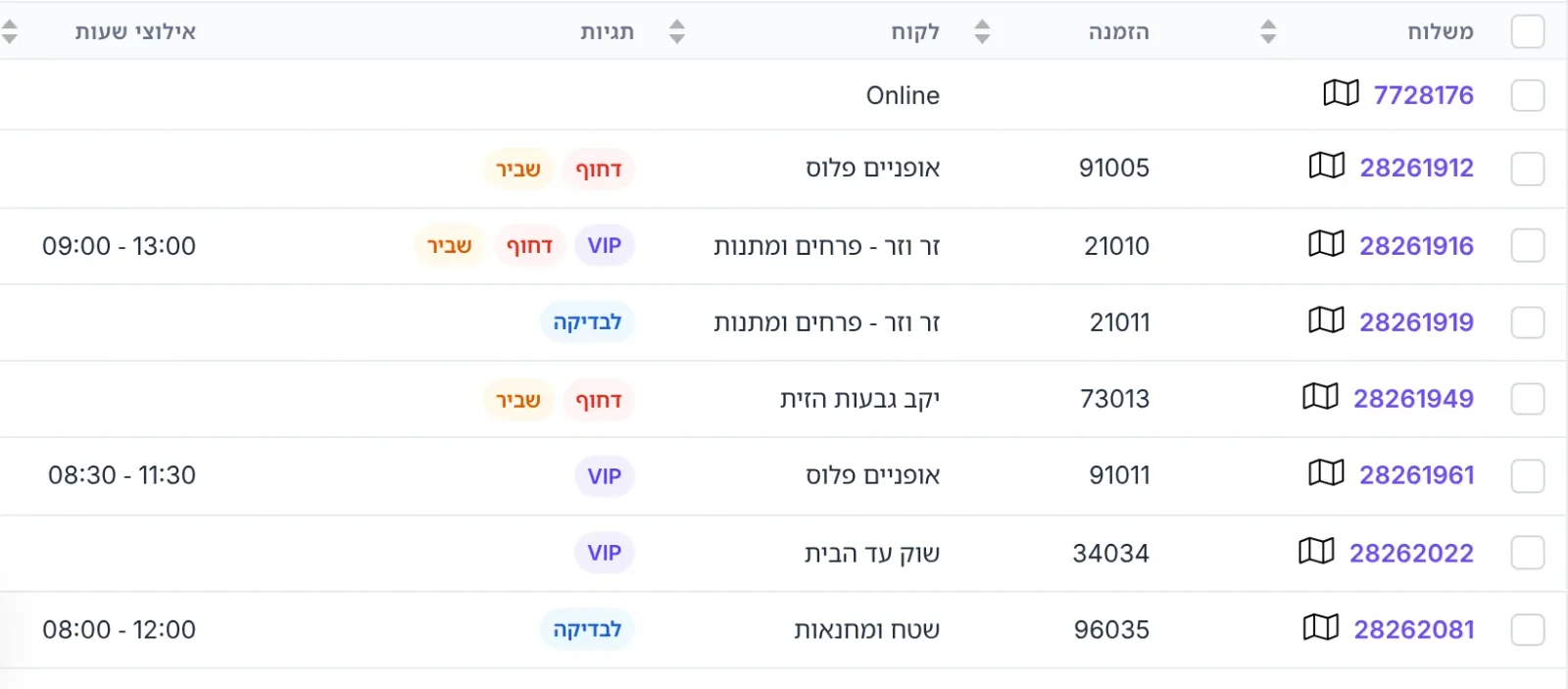
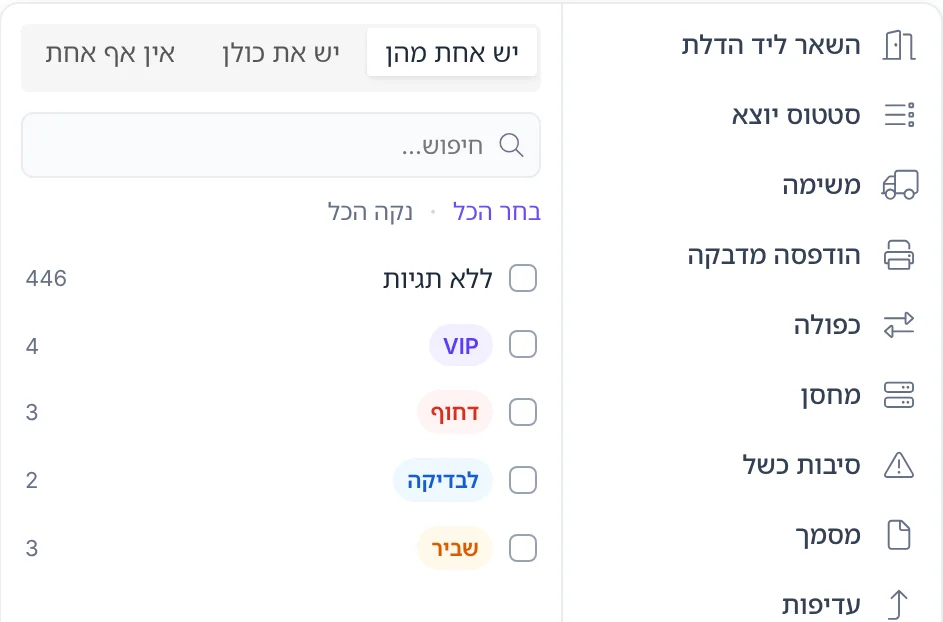
לסינון מדויק יותר, הוסיפו מסנן תגיות, בחרו תגית אחת או יותר ואת אופן ההתאמה:
- יש אחת מהן: משלוחים שמסומנים לפחות באחת מהתגיות שבחרתם.
- יש את כולן: משלוחים שמסומנים בכל התגיות שבחרתם.
- אין אף אחת: משלוחים שלא מסומנים באף אחת מהתגיות שבחרתם.
כדי למצוא משלוחים שאין להם תגית בכלל, בחרו במסנן את האפשרות ללא תגיות.
איפה עוד רואים את התגיות
- תכנון מסלולים: עמודה תגיות בטבלת המשלוחים של המסלול ובמשלוחים שעדיין לא שובצו, ובתוכנית העבודה היומית של הנהג.
- דוחות: עמודה תגיות בדוחות שמציגים שורה לכל משלוח, למשל דוח המשלוחים, גוביינא, משלוחים שנכשלו, איחורים וביקורות, וגם בקבצי ה-Excel שלהם.
- פורטל הלקוח: לקוחות רואים רק תגיות שסימנתם בהן הצג ללקוחות, ואינם יכולים לשנות אותן.
- אפליקציית הנהגים: נהגים רואים רק תגיות שסימנתם בהן הצג לנהגים.