אפליקציית ליקוט
המלקטים במחסן סופרים מהטלפון את הפריטים של כל הזמנה ששויכה להם, וסטטוס הליקוט מתעדכן במערכת.
עודכן
אפליקציית הליקוט מיועדת לעובדי המחסן. כל מלקט נכנס מהטלפון, רואה את ההזמנות ששויכו לו, סופר את היחידות שליקט מכל פריט ושומר. סטטוס הליקוט של המשלוח מתעדכן במערכת הניהול לפי הספירה.
שימו לב: אפליקציית הליקוט היא חלק ממודול הליקוט. אם המודול לא פעיל אצלכם, פנו לתמיכה כדי להפעיל אותו. על סטטוסי הליקוט ועל ליקוט מתוך מערכת הניהול תוכלו לקרוא במדריך ליקוט.
הגדרת מלקט
- בתפריט, היכנסו להגדרות => מלקטים ולחצו על “מלקט חדש”.
- מלאו את שם המלקט ואת מספר הטלפון שלו, ודאו ש”פעיל” מסומן ולחצו על “שמור”.
- ברשימת המלקטים, לחצו על “יצירת כניסה” בשורה של המלקט.
- בדקו את שם המשתמש ואת מספר הטלפון, ולחצו על “יצירת כניסה”.
המלקט יקבל SMS עם קישור להגדרת סיסמה. אחרי שיגדיר סיסמה, הוא יוכל להתחבר לאפליקציה עם שם המשתמש שלו.
שימו לב: מלקט שאינו פעיל לא יכול להתחבר לאפליקציה. כדי לחסום כניסה של מלקט, לחצו על השם שלו ברשימת המלקטים, בטלו את הסימון “פעיל” ושמרו.
שיוך משלוחים למלקט
- במסך משלוחים, סמנו את המשלוחים שהמלקט צריך ללקט ולחצו על “עריכה”.
- לחצו על “אפשרויות נוספות”, ובשדה “שיוך מלקט” בחרו את המלקט.
- לחצו על “עדכן”.
המשלוחים יופיעו באפליקציה של המלקט. כדי להוריד את השיוך, בחרו באותו שדה “הסרת מלקט”.
כדי לראות איזה מלקט משויך לכל משלוח, הוסיפו לטבלת המשלוחים את העמודה “מלקט”. המלקט מופיע גם בעמוד המשלוח.
כניסה לאפליקציה
המלקט פותח בדפדפן בטלפון את דף הכניסה של LionWheel ומתחבר עם שם המשתמש והסיסמה שלו. אפליקציית הליקוט נפתחת מיד, ובראשה שם הארגון ושם המלקט. בסיום העבודה, לחצו על “התנתקות”.
רשימות הליקוט
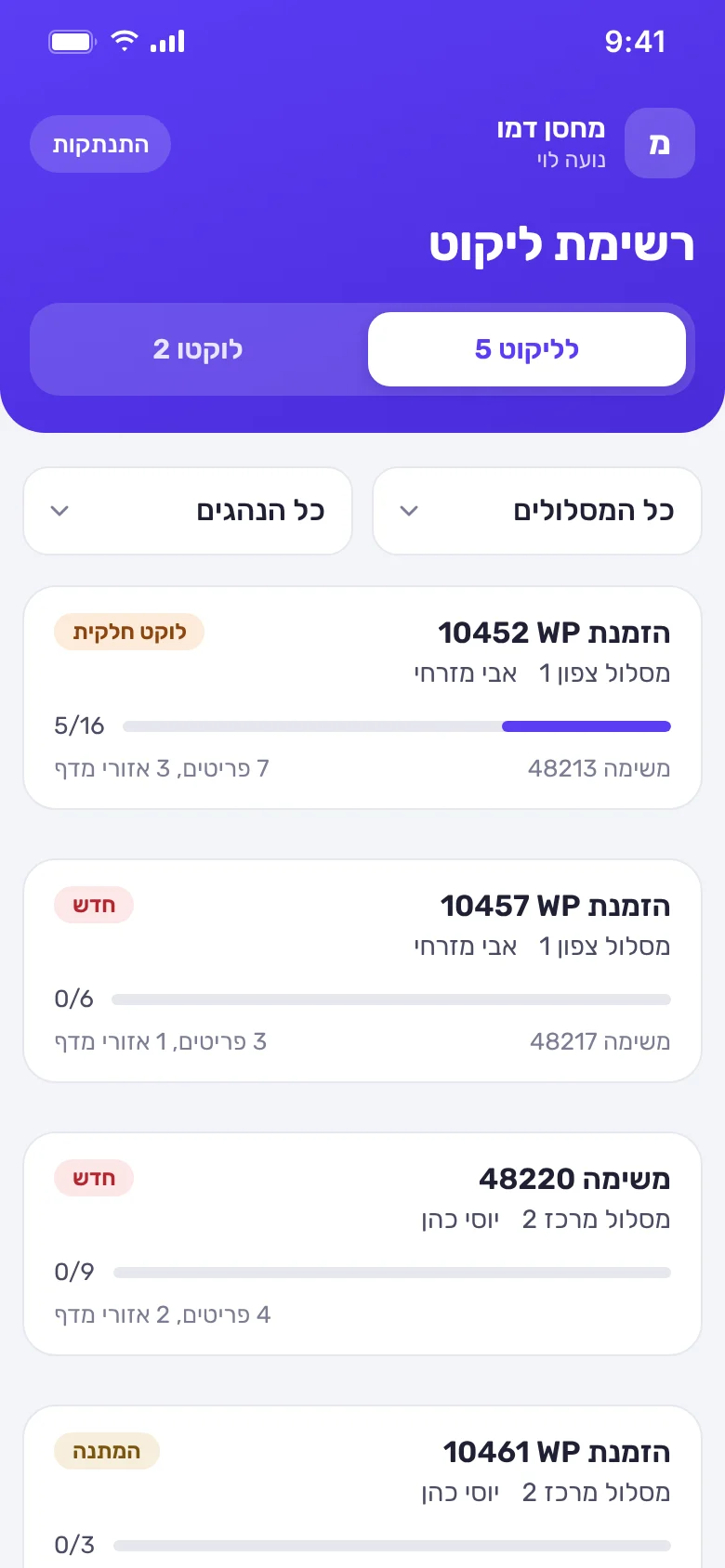
במסך הראשי יש שתי לשוניות:
- לליקוט: משלוחים שעדיין לא לוקטו במלואם, בסטטוס ליקוט חדש, המתנה או לוקט חלקית. משלוחים שבוצעו, בוטלו או נכשלו לא מופיעים כאן.
- לוקטו: משלוחים שלוקטו, מהאחרון לראשון.
כל כרטיס מציג את מספר ההזמנה, סטטוס הליקוט, המסלול והנהג, כמה יחידות לוקטו מתוך הכמות הכוללת, וכמה פריטים ואזורי מדף יש בהזמנה. אזור המדף הוא החלק הראשון במיקום של הפריט, למשל מיקום A-12-03 נמצא באזור A.
בראש המסך תוכלו לסנן לפי מסלול ולפי נהג, למשל כדי ללקט קודם את המשלוחים של המסלול שיוצא ראשון. הרשימה מתעדכנת לבד כל דקה.
ליקוט הזמנה
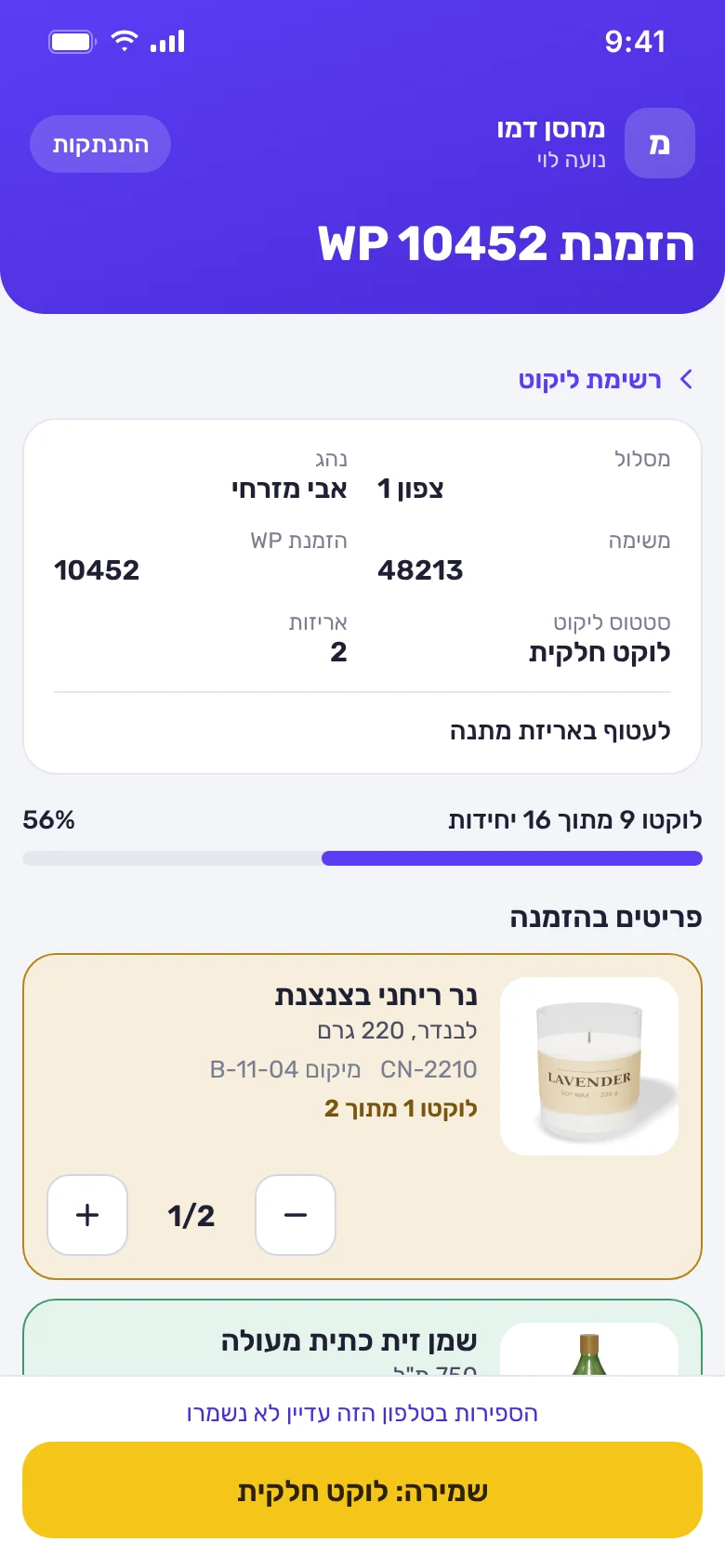
- לחצו על כרטיס כדי לפתוח את ההזמנה. בראש המסך מופיעים המסלול, הנהג, מספר המשימה, מספר ההזמנה, סטטוס הליקוט, מספר האריזות והערות המשלוח.
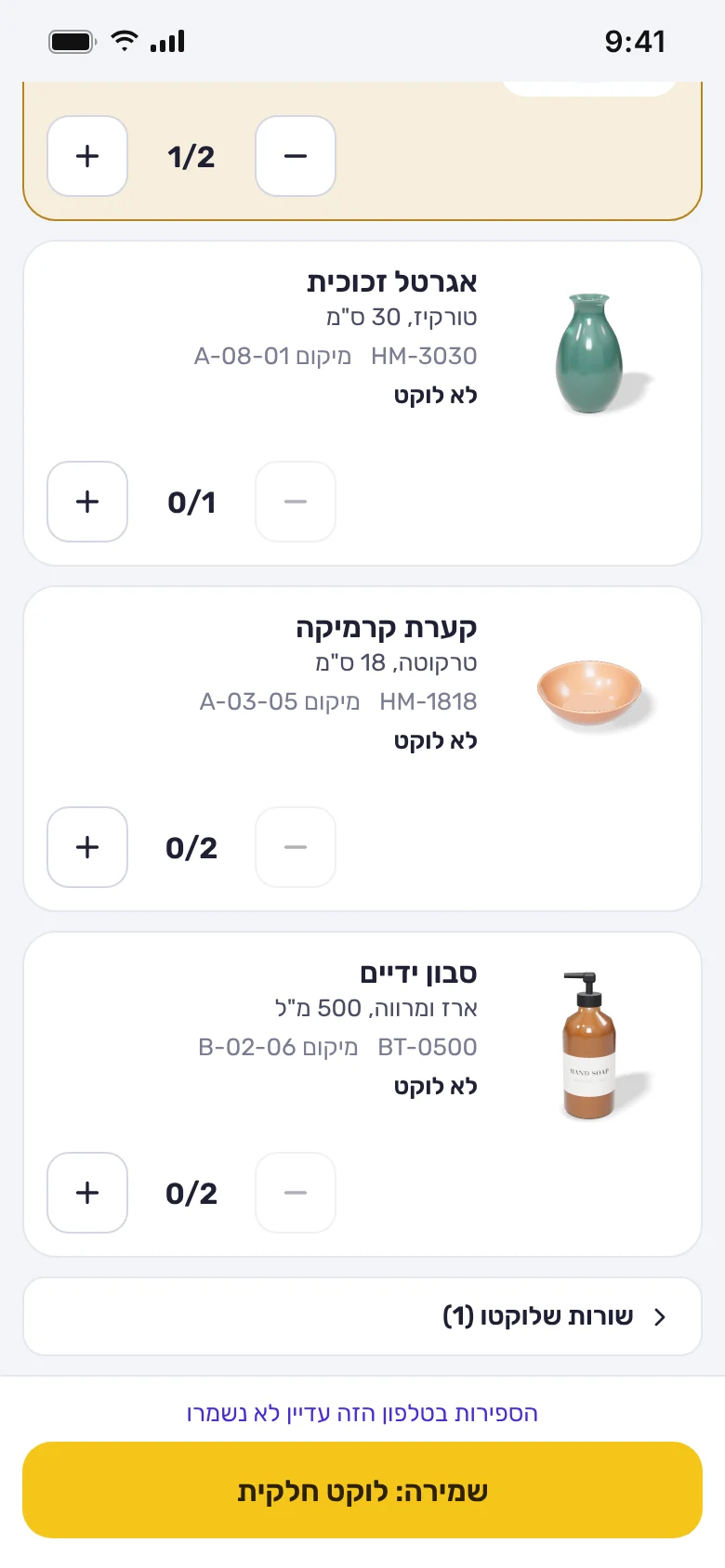
- לכל פריט מוצגים תמונה, שם, וריאציה, מק”ט ומיקום. אחרי שליקטתם יחידות של פריט, עדכנו את הכמות בכפתורי הפלוס והמינוס. הפריט נצבע בירוק כשכל היחידות שלו לוקטו, ובצהוב כשרק חלק מהן לוקטו.
- לחצו על כפתור השמירה בתחתית המסך. הכפתור מראה את הסטטוס שהמשלוח יקבל: “שמירה: לוקט” כשכל היחידות לוקטו, או “שמירה: לוקט חלקית” כשחסרות יחידות.
אחרי השמירה, סטטוס הליקוט של המשלוח מתעדכן במערכת הניהול. משלוח שלוקט עובר ללשונית “לוקטו” ואי אפשר לשנות אותו מהאפליקציה. שינויים בו נעשים במערכת הניהול.
פריטים שכבר לוקטו במלואם כשפתחתם את ההזמנה מקובצים בתחתית, תחת “שורות שלוקטו”. לחצו על הכותרת כדי לפתוח אותם.
שימו לב: הספירה נשמרת בטלפון עד שלוחצים על שמירה, כך שהיא לא הולכת לאיבוד אם המסך ננעל או שהדף נטען מחדש. הזמנה עם ספירה שלא נשמרה מסומנת “לא נשמר”, וכך גם כל פריט שהכמות שלו השתנתה. עד השמירה, הספירה לא מעדכנת את מערכת הניהול.
תמונות הפריטים
התמונה של כל פריט מגיעה מההזמנה. אם אין בהזמנה תמונה לפריט, האפליקציה מציגה את התמונה של המוצר עם אותו מק”ט בקטלוג המוצרים.