הוכחת מסירה: תמונה וחתימה
איך הנהגים מצרפים תמונה וחתימה במסירה, איך מחייבים הוכחת מסירה לפני סימון בוצע, ואיפה רואים ושולחים אותה.
עודכן
בעמוד הזה
הוכחת מסירה מתעדת כל משלוח שנמסר: תמונה שהנהג מצלם, למשל כשהמשלוח הושאר ליד הדלת או בארון החשמל, וחתימה של הלקוח במעמד המסירה. ההוכחה נשמרת בעמוד המשלוח, ואפשר לשלוח אותה ללקוח או ללקוח העסקי.
צירוף תמונה וחתימה באפליקציה
בעמוד המשלוח באפליקציית הנהגים:
- הוסף תמונה: הנהג מצלם תמונה, או בוחר תמונה מהגלריה אם האפשרות מופעלת (ראו בהמשך).
- הוסף חתימה: נפתח מסך החתימה. הנהג ממלא את שם החותם (שדה חובה), הלקוח חותם על המסך, ואז לוחצים שמור. לחיצה על נקה מוחקת את החתימה כדי לחתום מחדש.
התמונות והחתימה נשמרות במשלוח ומופיעות בעמוד המשלוח במערכת.
למדריך השימוש באפליקציית הנהגים
שימו לב: הנהג יכול למחוק תמונת הוכחת מסירה רק בתאריך המשלוח.
חיוב הוכחת מסירה לפני סימון בוצע
אפשר להגדיר שהנהג לא יוכל לסמן משלוח כבוצע בלי להוכיח את המסירה. ההגדרה נמצאת תחת הגדרות => אפליקצית שליח => הוכחת מסירה, בשדה הוכחת מסירה נדרשת. בחרו אחת מהאפשרויות:
- ללא: אין חובה לצרף הוכחה.
- חתימה בלבד: הנהג חייב להחתים את הלקוח.
- תמונה בלבד: הנהג חייב לצלם הוכחת מסירה.
- תמונה או חתימה: מספיק אחד מהשניים.
- תמונה וחתימה: הנהג חייב גם לצלם וגם להחתים.
כל עוד חסרה ההוכחה הנדרשת, כפתור בוצע באפליקציה אפור ואי אפשר ללחוץ עליו. אחרי שהנהג מצרף את מה שנדרש, הכפתור זמין. החובה חלה רק על משימות מסירה, לא על איסוף או החזרה.
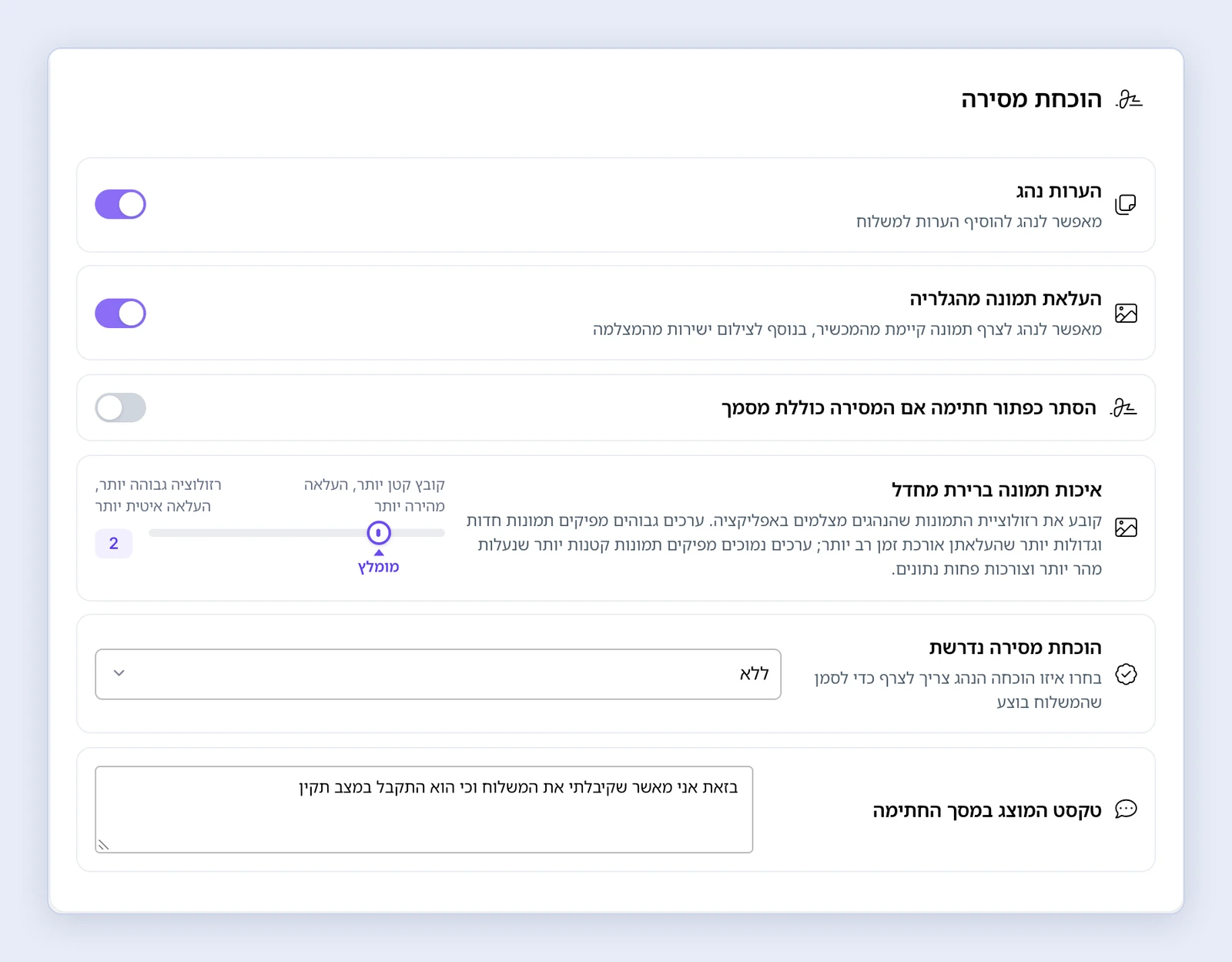
הגדרות נוספות לתמונות ולחתימה
באותו מקום תמצאו גם:
- הערות נהג: מאפשר לנהג להוסיף הערות למשלוח.
- העלאת תמונה מהגלריה: מאפשר לנהג לצרף תמונה קיימת מהמכשיר, בנוסף לצילום ישירות מהמצלמה.
- איכות תמונה ברירת מחדל: ערך גבוה יותר נותן תמונות חדות יותר שהעלאתן אורכת זמן רב יותר; ערך נמוך יותר נותן תמונות קטנות שעולות מהר יותר וצורכות פחות נתונים.
- טקסט המוצג במסך החתימה: הטקסט שהלקוח רואה כשהוא חותם. ברירת המחדל היא “בזאת אני מאשר שקיבלתי את המשלוח וכי הוא התקבל במצב תקין”.
- הסתר כפתור חתימה אם המסירה כוללת מסמך: למשלוחים שבהם הלקוח חותם על מסמך (למדריך החתמת מסמכים דיגיטליים).
איפה רואים את הוכחת המסירה
פתחו את המשלוח במערכת וגללו מטה, אל מתחת לכרטיסים עם פרטי המשלוח, היעד ואיש הקשר ולמפה. כרטיס הוכחת מסירה הוא הכרטיס הראשון שנפרש לכל רוחב העמוד.
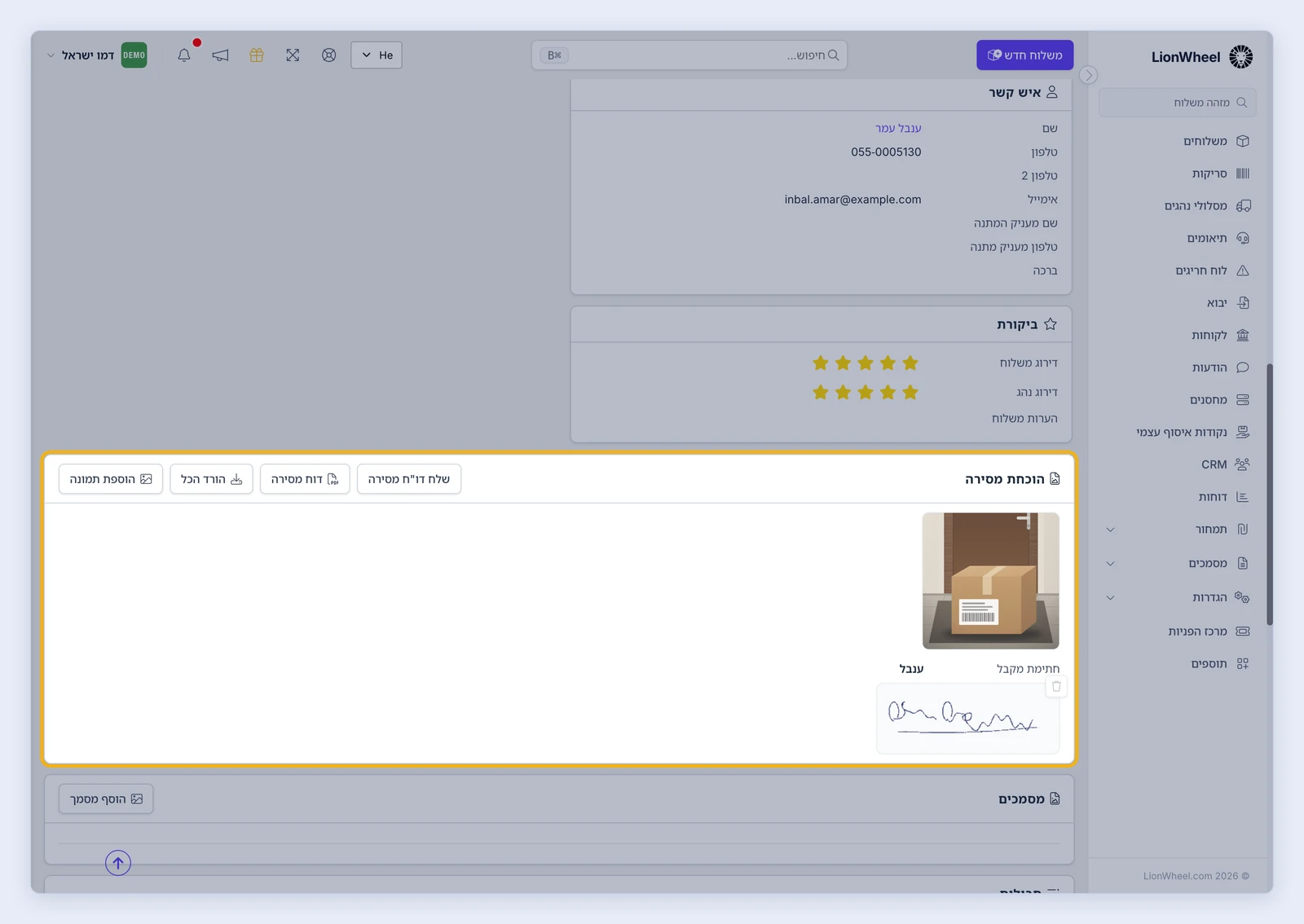
בכרטיס מופיעים התמונות והחתימה, ובראשו כפתורים לשליחת דו”ח המסירה, לפתיחת הדו”ח, להורדת התמונות ולהוספת תמונה.
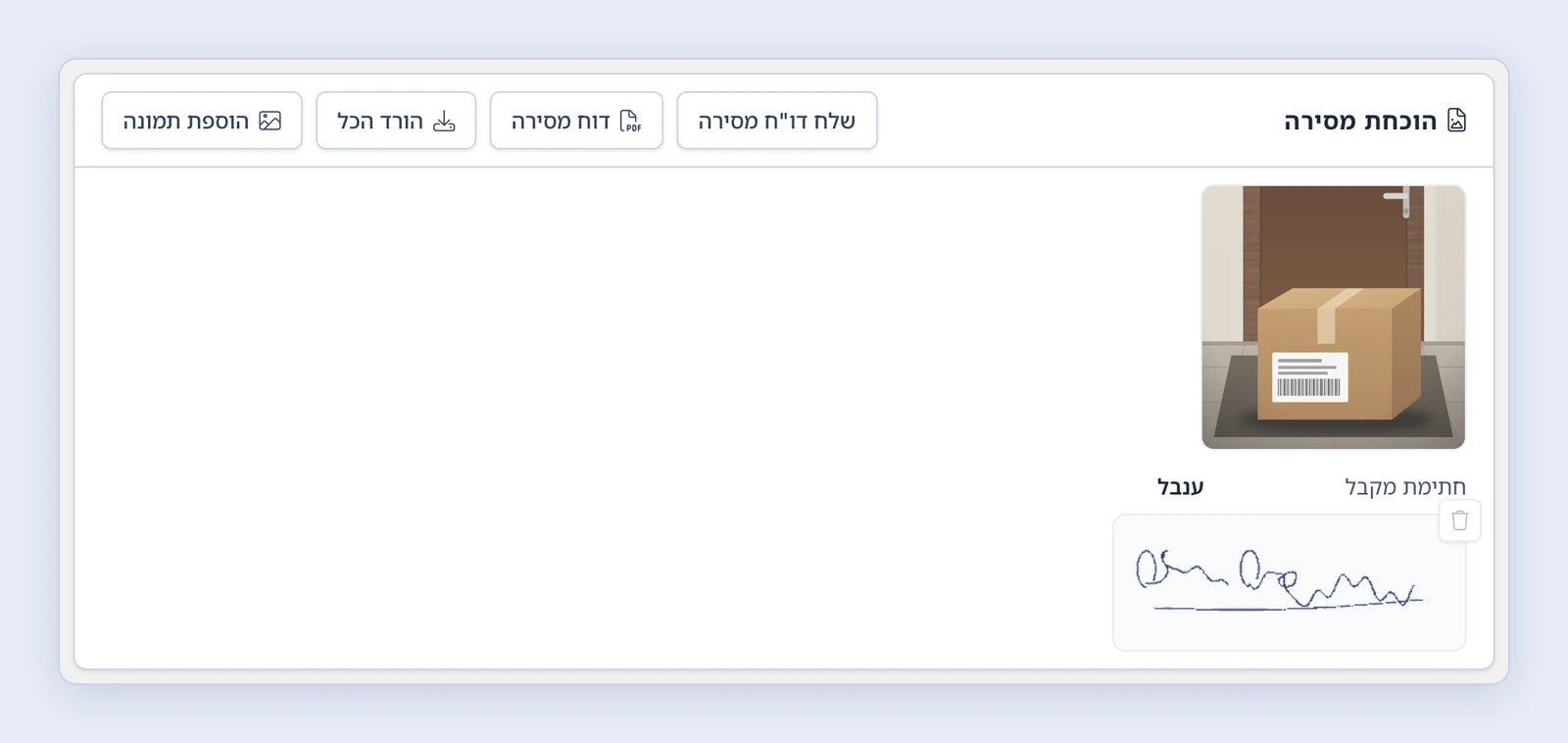
- התמונות שהנהג צירף. אפשר לפתוח כל תמונה, לסובב אותה, להוריד אותה או למחוק אותה, ולהוריד את כל התמונות יחד בלחיצה על הורד הכל. אפשר גם להוסיף תמונה בעצמכם מהמשרד בלחיצה על הוספת תמונה.
- החתימה ושם החותם. אפשר לתקן את שם החותם אם צריך.
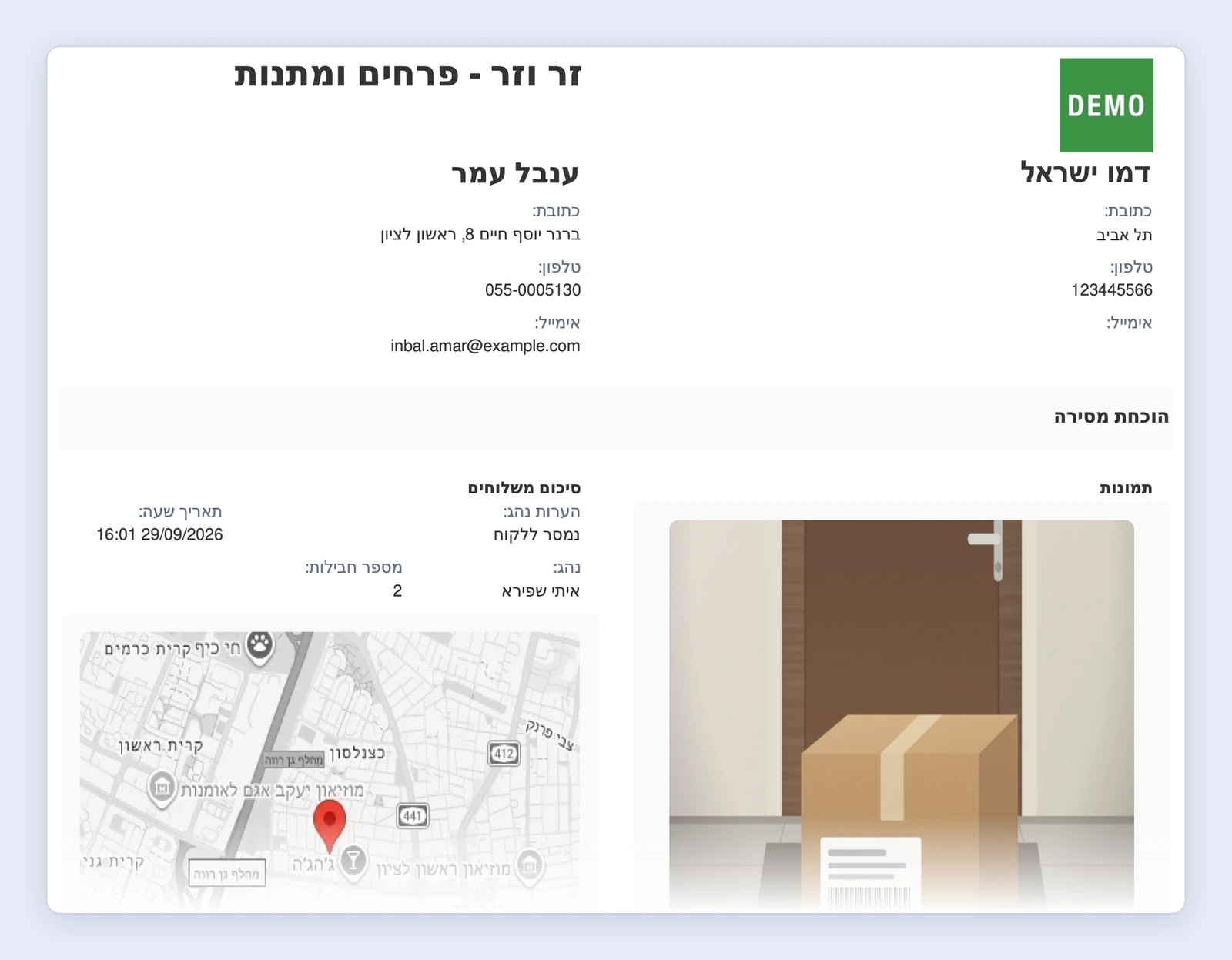
- דוח מסירה: דו”ח לכל משלוח עם פרטי המסירה, הוכחת המסירה ורשימת הפריטים בהזמנה. הדו”ח נפתח בלשונית חדשה כקובץ PDF.
כך נראה דו”ח המסירה. בראשו הפרטים של העסק שלכם ושל הנמען, ואחריהם התמונות, סיכום המסירה (למשל הערות הנהג, התאריך והשעה ושם הנהג) ומפה. בהמשך הדו”ח מופיעים הפריטים במשלוח, שם המקבל והחתימה.
שליחת הוכחת המסירה ללקוח
שליחה ידנית
בעמוד המשלוח, בכרטיס הוכחת מסירה, לחצו על שלח דו”ח מסירה ובחרו לשלוח בהודעה או במייל. הפרטים ממולאים מראש: במשלוח של לקוח עסקי, המייל והטלפון של הלקוח העסקי; במשלוח אחר, הפרטים של איש הקשר ביעד. אפשר לשנות אותם לפני השליחה. שליחה בהודעה זמינה כשחבילת ה-SMS פעילה.
שליחה אוטומטית כשהנהג מצרף תמונה
בעמוד SMS, תחת לשונית הגדרות, בחרו ברשימה הוכחת מסירה, הפעילו את הודעה ליעד ולחצו שמור. ההודעה נשלחת לאיש הקשר ביעד המשלוח כשהנהג מצרף תמונה למשלוח. זהו הנוסח המוצע:
“שלום customer_name , המשלוח הושאר ליד הדלת, יכולים לראות בתמונה את המיקום: proof_of_delivery , טלפון הנהג: driver_phone”
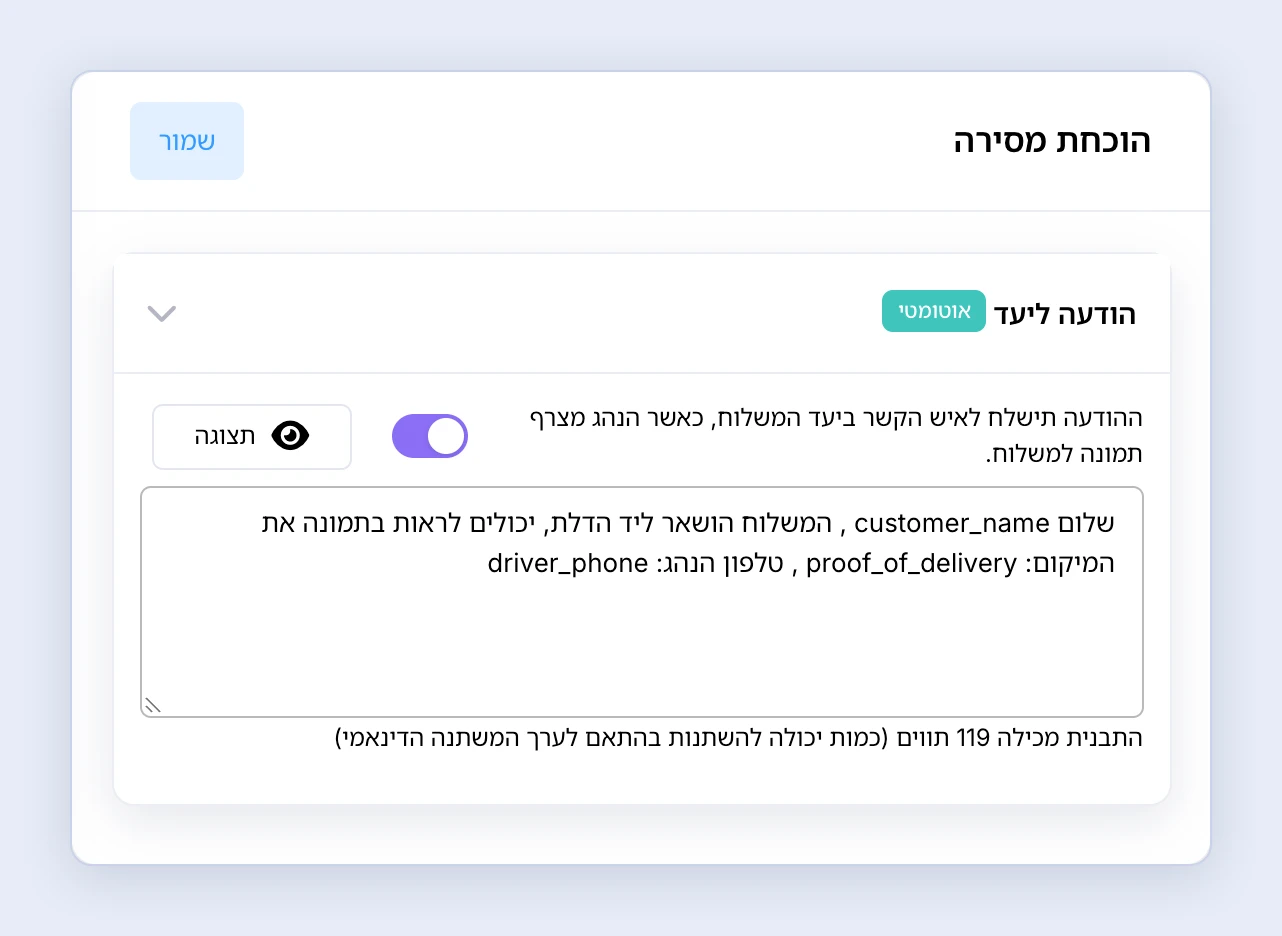
אותה אפשרות קיימת גם בהגדרות הודעות ה-WhatsApp (למדריך הודעות WhatsApp).
משתנים להוכחת מסירה בכל הודעה
אפשר להוסיף לכל תבנית הודעה את המשתנים האלה:
- proof_of_delivery: קישור לצפייה בתמונה שצורפה להוכחת המסירה.
- delivery_report_link: קישור לצפייה בדו”ח המסירה של המשלוח.
- receiver_name: שם החותם במעמד המסירה.