חיבור איתוראן
חיבור מערכת איתוראן ל-LionWheel: המסלול שהרכב נסע בפועל על המפה, השוואה בין התכנון לביצוע ודוחות עצירות
עודכן
חיבור איתוראן מביא ל-LionWheel את נתוני הנסיעה של רכבי הצי שלכם. אחרי החיבור תוכלו לראות על מפת המסלול את הדרך שהרכב נסע בפועל ואת המיקום הנוכחי שלו, להשוות בין זמני העצירות המתוכננים לבפועל, ולקבל דוחות על עצירות לא מתוכננות ועל זמני העצירה אצל כל לקוח.
הפעלת התוסף
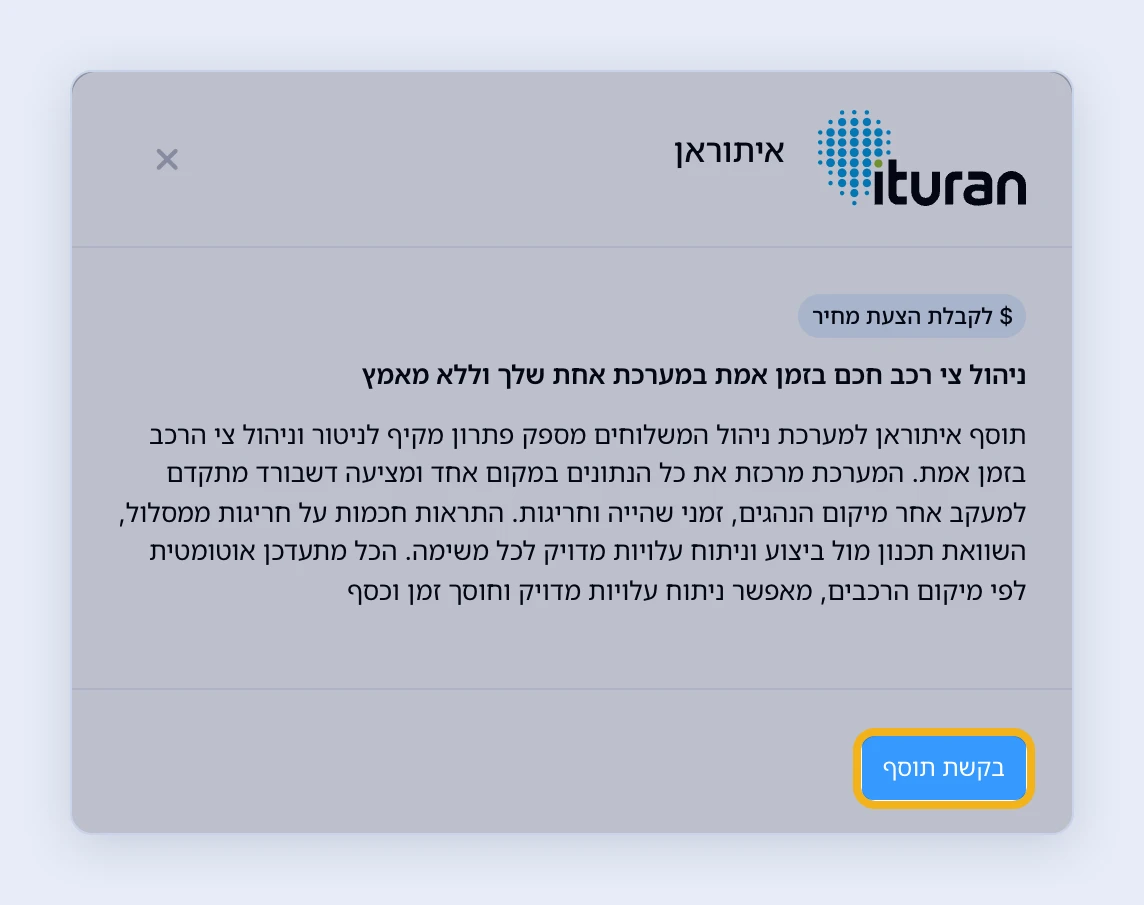
איתוראן הוא תוסף בתשלום, לפי הצעת מחיר.
- עברו לעמוד תוספים ולחצו על איתוראן.
- לחצו על בקשת תוסף, וצוות התמיכה ייצור אתכם קשר.
- לחיבור נדרשים פרטי ההתחברות של חשבון איתוראן שלכם. צוות התמיכה מחבר את החשבון ומפעיל את התוסף.
הכנת הרכבים והנהגים
LionWheel מזהה את הרכב באיתוראן לפי מספר הרכב, ולכן:
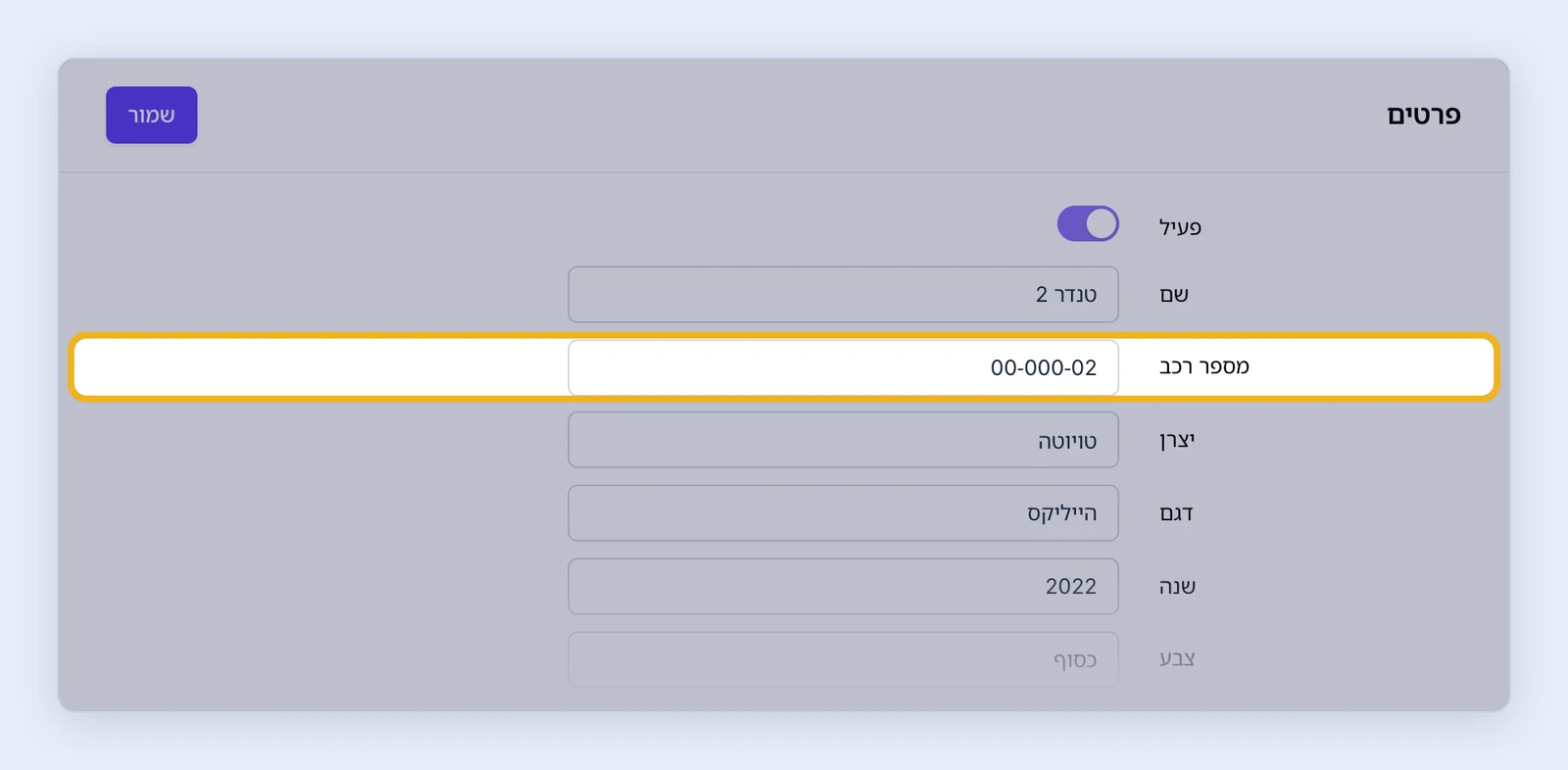
- בעמוד הגדרות => רכבים, פתחו כל רכב והזינו בשדה מספר רכב את מספר הרישוי כפי שהוא רשום באיתוראן. אין צורך להקפיד על רווחים או מקפים במספר.
- שבצו רכב לכל מסלול: בעמוד סידור המסלול, בכפתור “רכב”. נתוני איתוראן מוצגים רק למסלול ששובץ לו רכב עם מספר רכב.
- אחרי הפעלת התוסף, בכרטיס הנהג (הגדרות => נהגים => שם הנהג => פרופיל) נוסף השדה קוד איתוראן. הזינו בו את קוד הנהג באיתוראן, כדי שגם במסלול היומי של הנהג יוצג המסלול שנסע בפועל.
למידע נוסף על הגדרת הרכבים, ראו את המדריך לניהול צי רכבים.
המסלול בפועל על המפה
במפה שבעמוד סידור המסלול מופיעה שכבה בשם מסלולים חיצוניים, עם הדרך שהרכב נסע באותו יום לפי איתוראן:
- הדרך בפועל מסומנת בקו כחול, עם נקודת התחלה ונקודת סיום.
- עצירות של 5 דקות ומעלה מסומנות במספרים. לחיצה על עצירה מציגה את הכתובת, את שעת העצירה ואת משך העצירה.
- המיקום הנוכחי של הרכב מוצג במסלול של היום לפי איתוראן (במקום המיקום מאפליקציית הנהג), עם שעת העדכון האחרונה.
- הורדת נתוני מסלולים חיצוניים: כפתור הקובץ במפה מוריד קובץ CSV עם כל נקודות הנסיעה: קו רוחב, קו אורך, כתובת, מהירות, אירוע, זמן עצירה (דקות) וזמן עצירה.
אפשר להסתיר את השכבה או להציג אותה שוב מבחירת השכבות של המפה.
ציר זמן: תכנון מול ביצוע
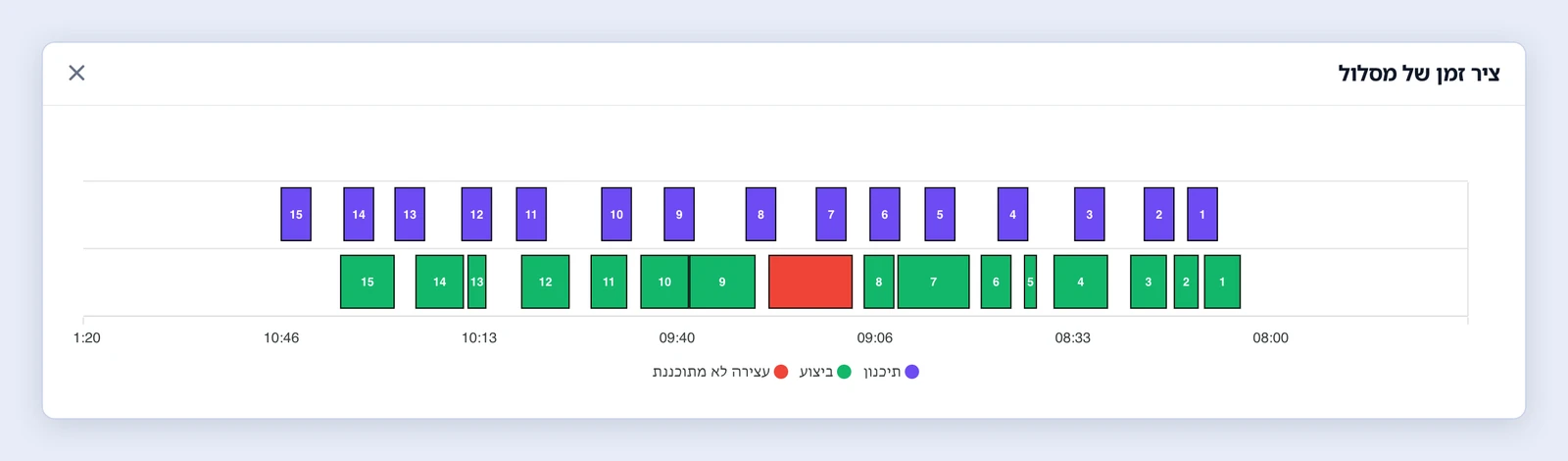
בעמוד סידור המסלול, תחת עוד => ציר זמן של מסלול, מופיע גם תרשים שמשווה בין שתי שורות:
- תיכנון: העצירות לפי זמני ההגעה המשוערים של המסלול.
- ביצוע: העצירות שהרכב עשה בפועל לפי איתוראן, עם שעת ההגעה, שעת העזיבה ומשך העצירה. עצירה שאינה קשורה לאף משלוח מסומנת עצירה לא מתוכננת.
כך תוכלו לראות במבט אחד איפה הנהג הקדים, איפה התעכב ואיפה עצר בלי שתוכנן.
דוחות
אחרי הפעלת התוסף נוספים לעמוד דוחות שני דוחות, ובכרטיס הלקוח נוספת הלשונית סטטיסטיקת עצירות. הם מבוססים על העצירות שאיתוראן תיעד במסלולים ששובץ להם רכב ויש בהם משלוחים שהושלמו או בוטלו. עצירה מקושרת למשלוח כשהיא במרחק של עד 200 מטר מכתובת המשלוח.
עצירות לא מתוכננות
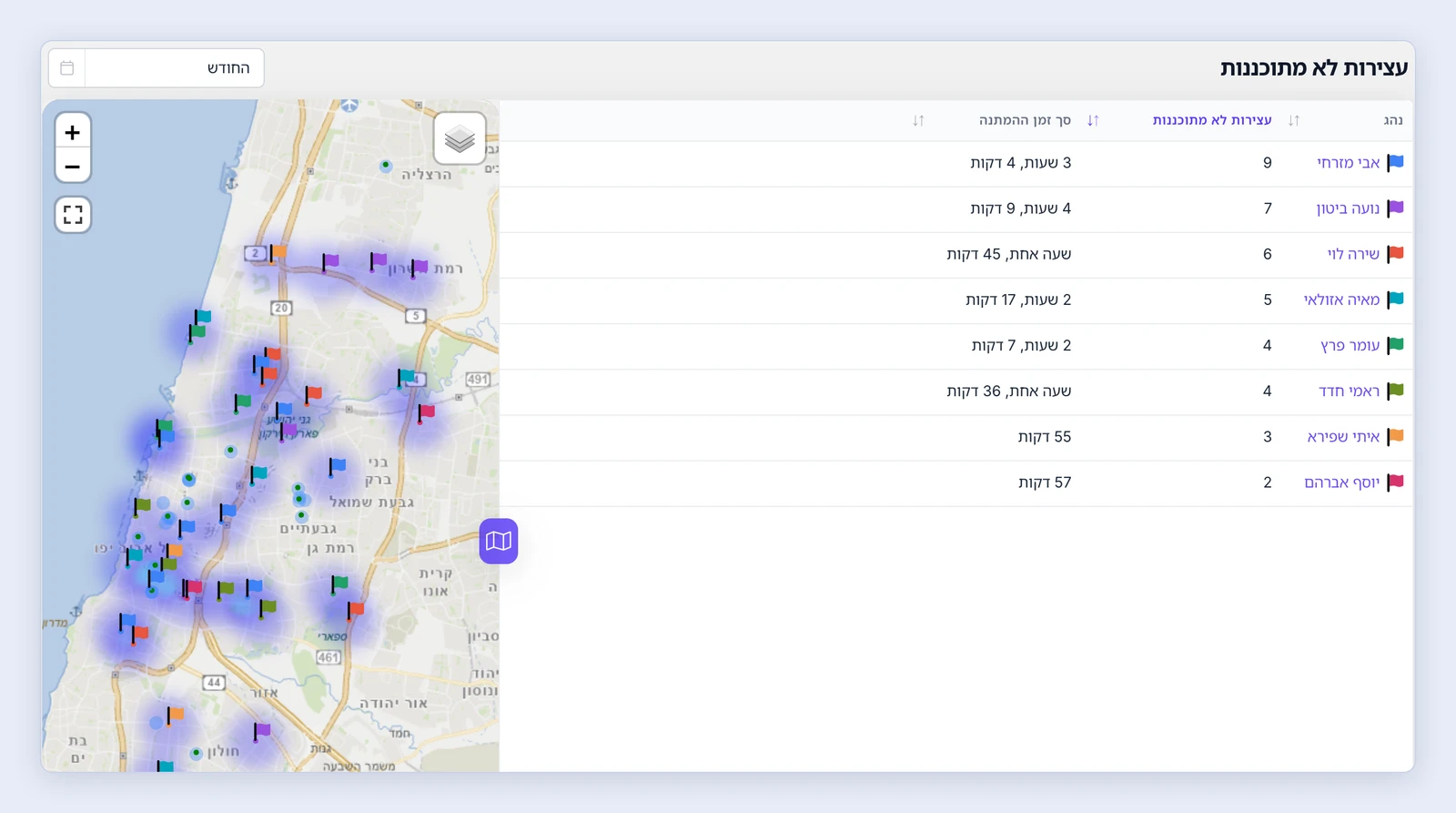
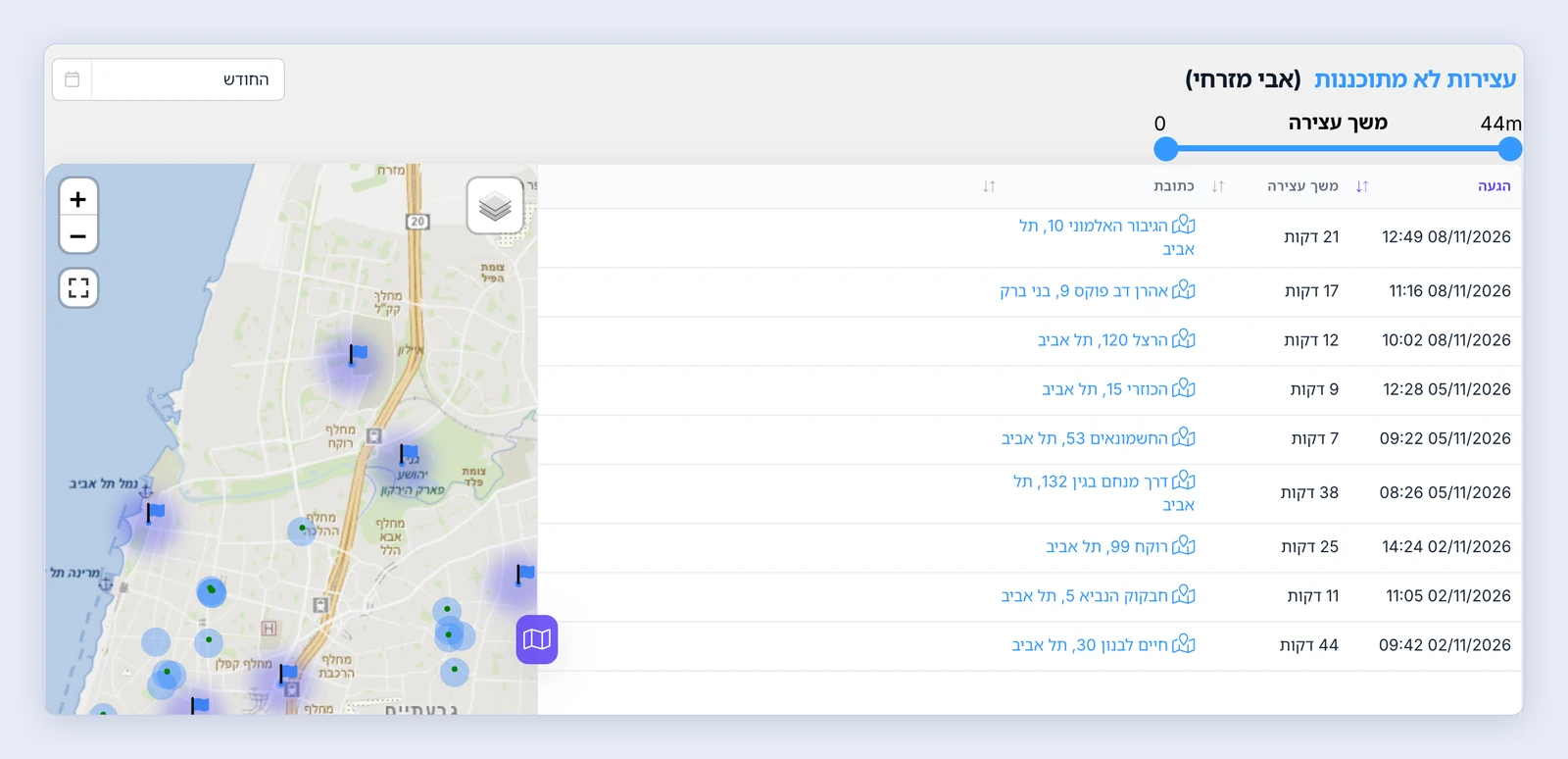
הדוח (דוחות => עצירות לא מתוכננות) מסכם את העצירות שהנהגים עשו במקומות שלא היו בתכנון: לא בכתובת של משלוח, לא במיקום שמור ולא בנקודת המוצא של הנהג (במרחק של עד 200 מטר מכל אחד מהם).
- בחרו טווח תאריכים בראש העמוד (ברירת המחדל: החודש הנוכחי).
- בטבלה, לכל נהג: עצירות לא מתוכננות (כמות) וסך זמן ההמתנה בעצירות האלה.
- במפה שליד הטבלה מוצגות העצירות המתוכננות והלא מתוכננות.
- לחיצה על שם הנהג פותחת את פירוט העצירות שלו: הגעה, משך עצירה וכתובת. לחיצה על הכתובת מציגה את העצירה במפה, ובסרגל משך עצירה אפשר להציג רק עצירות באורך מסוים, למשל רק עצירות ארוכות מחצי שעה.
זמני עצירות
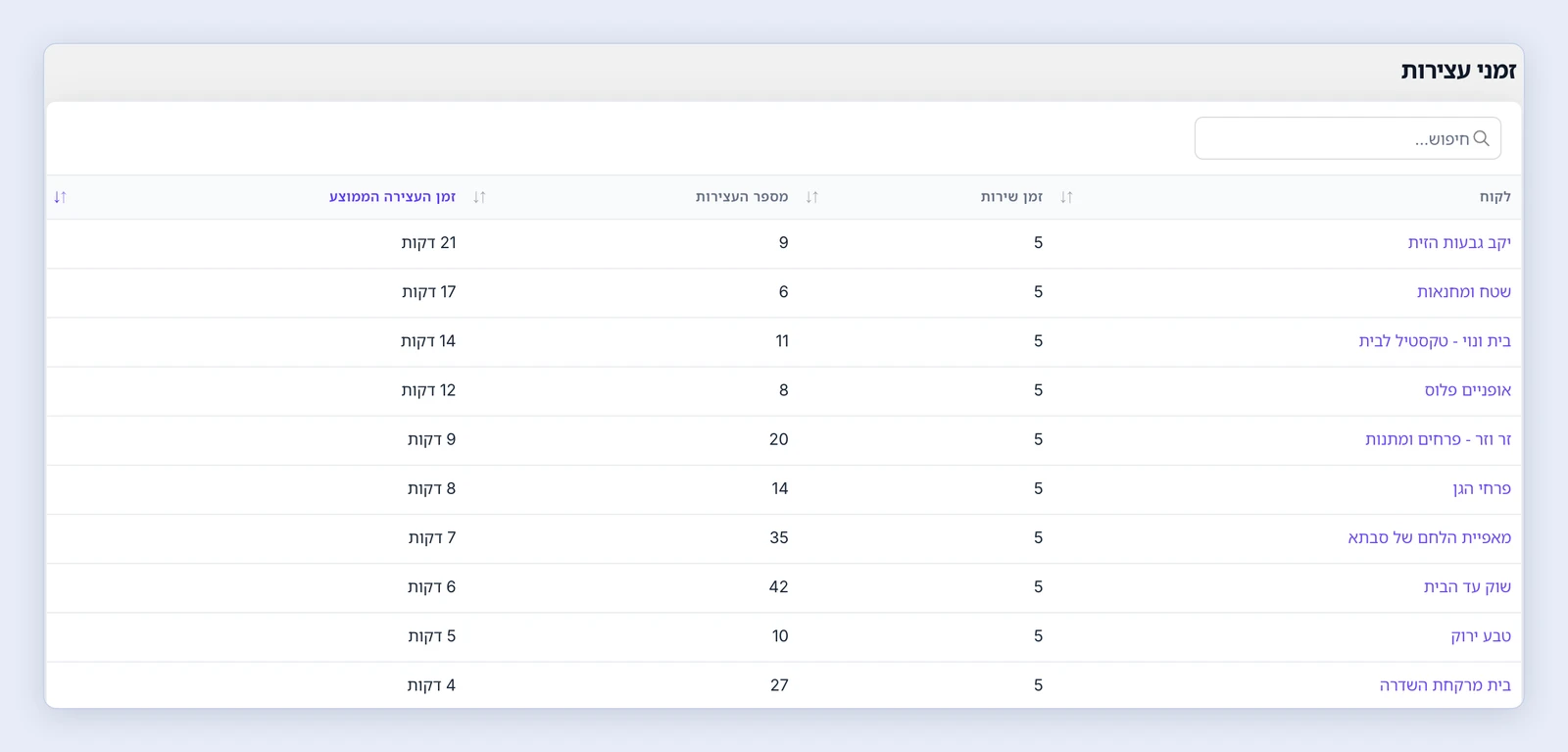
הדוח (דוחות => זמני עצירות) מסכם את זמני העצירה אצל כל לקוח בחודש האחרון. לכל לקוח מוצגים:
- זמן שירות: זמן העצירה הצפוי, להשוואה.
- מספר העצירות אצל הלקוח.
- זמן העצירה הממוצע בפועל.
הדוח עוזר לזהות לקוחות שהפריקה אצלם לוקחת יותר זמן מהצפוי, ולקחת זאת בחשבון בתכנון המסלולים. לחיצה על שם הלקוח פותחת את סטטיסטיקת העצירות שלו.
סטטיסטיקת עצירות בכרטיס הלקוח
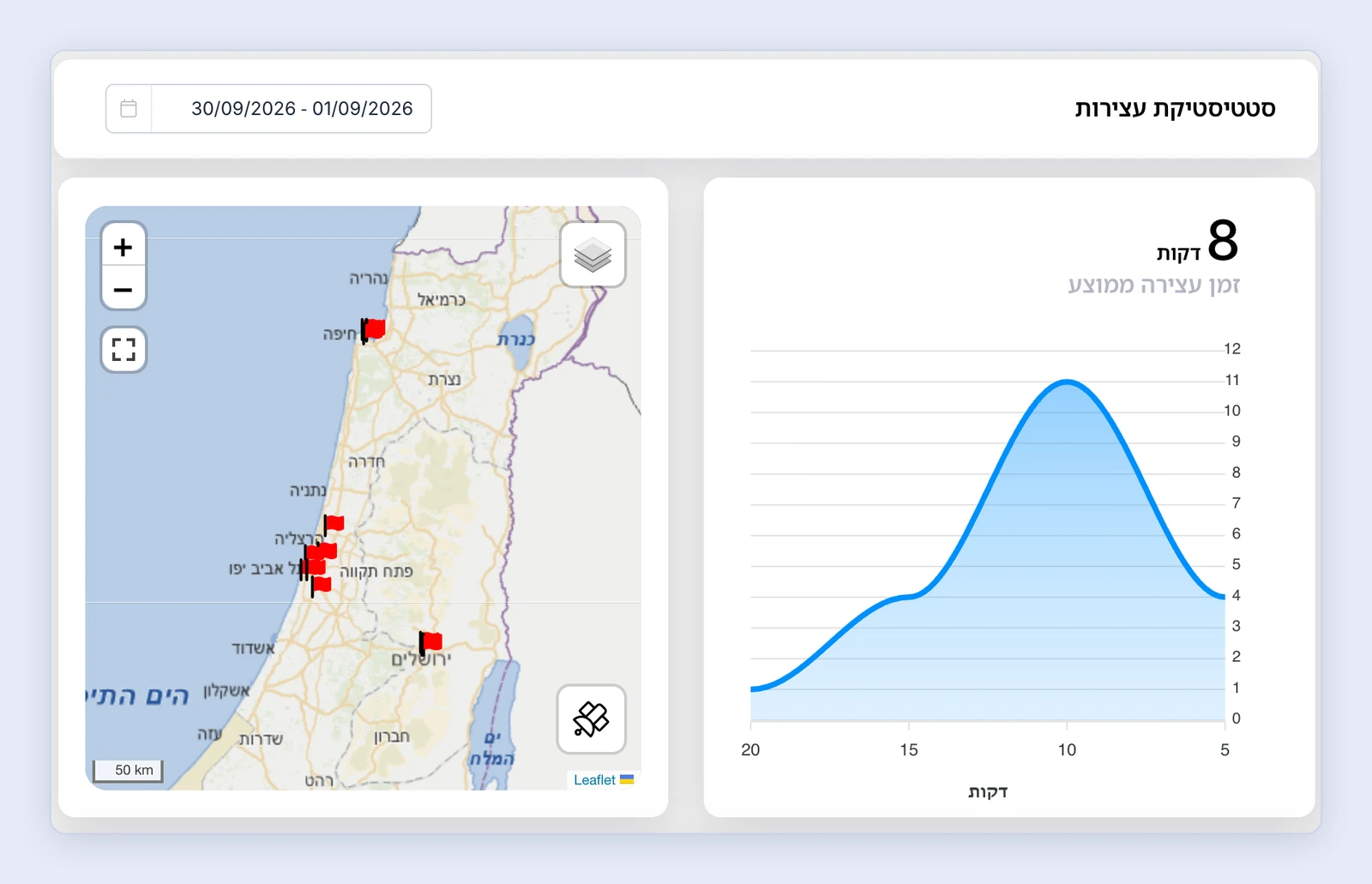
בכרטיס הלקוח (לקוחות => שם הלקוח), בלשונית סטטיסטיקת עצירות:
- בחרו טווח תאריכים.
- זמן עצירה ממוצע אצל הלקוח, בדקות.
- תרשים שמראה כמה עצירות היו בכל משך זמן (בדקות).
- מפה עם מיקומי הלקוח והעצירות בפועל.
- טבלת העצירות: משלוח, נהג, כתובת, משך זמן (דקות), הגעה ועזיבה.
שימו לב: במסלול שלא שובץ לו רכב, או שלרכב שלו אין מספר רכב, לא יוצגו נתוני איתוראן במפה, בציר הזמן או בדוחות.