Αυτόματες ειδοποιήσεις SMS
Αυτός ο οδηγός σας δείχνει πώς να δημιουργήσετε αυτόματα μηνύματα SMS για να βελτιώσετε την εμπειρία παράδοσης των πελατών σας
Ενημερώθηκε
Δυναμικές μεταβλητές
Η λίστα των δυναμικών μεταβλητών, με επεξήγηση για την καθεμία, εμφανίζεται στη σελίδα Μηνύματα => Ρυθμίσεις, δίπλα στις ρυθμίσεις του μηνύματος.
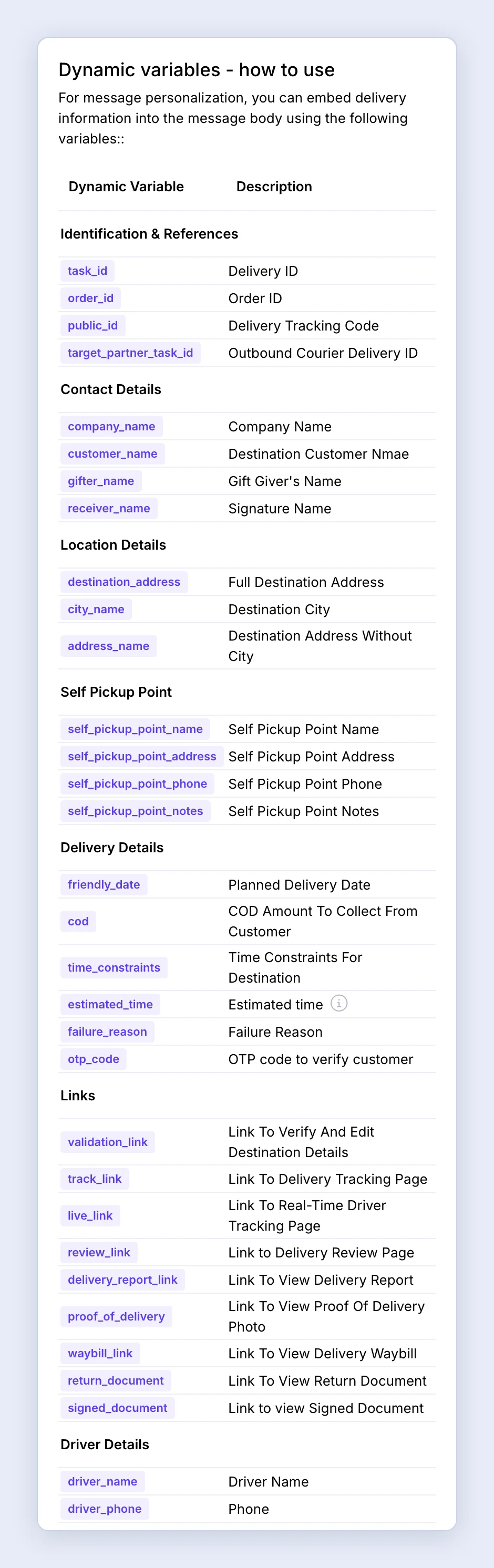
Με τις δυναμικές μεταβλητές προσθέτετε στα μηνύματά σας συγκεκριμένα στοιχεία, όπως το όνομα του πελάτη της αποστολής, τη διεύθυνση, το τηλέφωνο του διανομέα, συνδέσμους και άλλα.
Για να χρησιμοποιήσετε αυτές τις μεταβλητές, αντιγράψτε τις και επικολλήστε τις στο κείμενο του μηνύματος ακριβώς όπως εμφανίζονται στη λίστα.
Για παράδειγμα: με το «Γεια σας customer_name, η αποστολή με αριθμό task_id είναι καθ’ οδόν προς εσάς.», το σύστημα θα δημιουργήσει το μήνυμα «Γεια σας John Smith, η αποστολή με αριθμό 1234 είναι καθ’ οδόν προς εσάς.»
Ρυθμίσεις
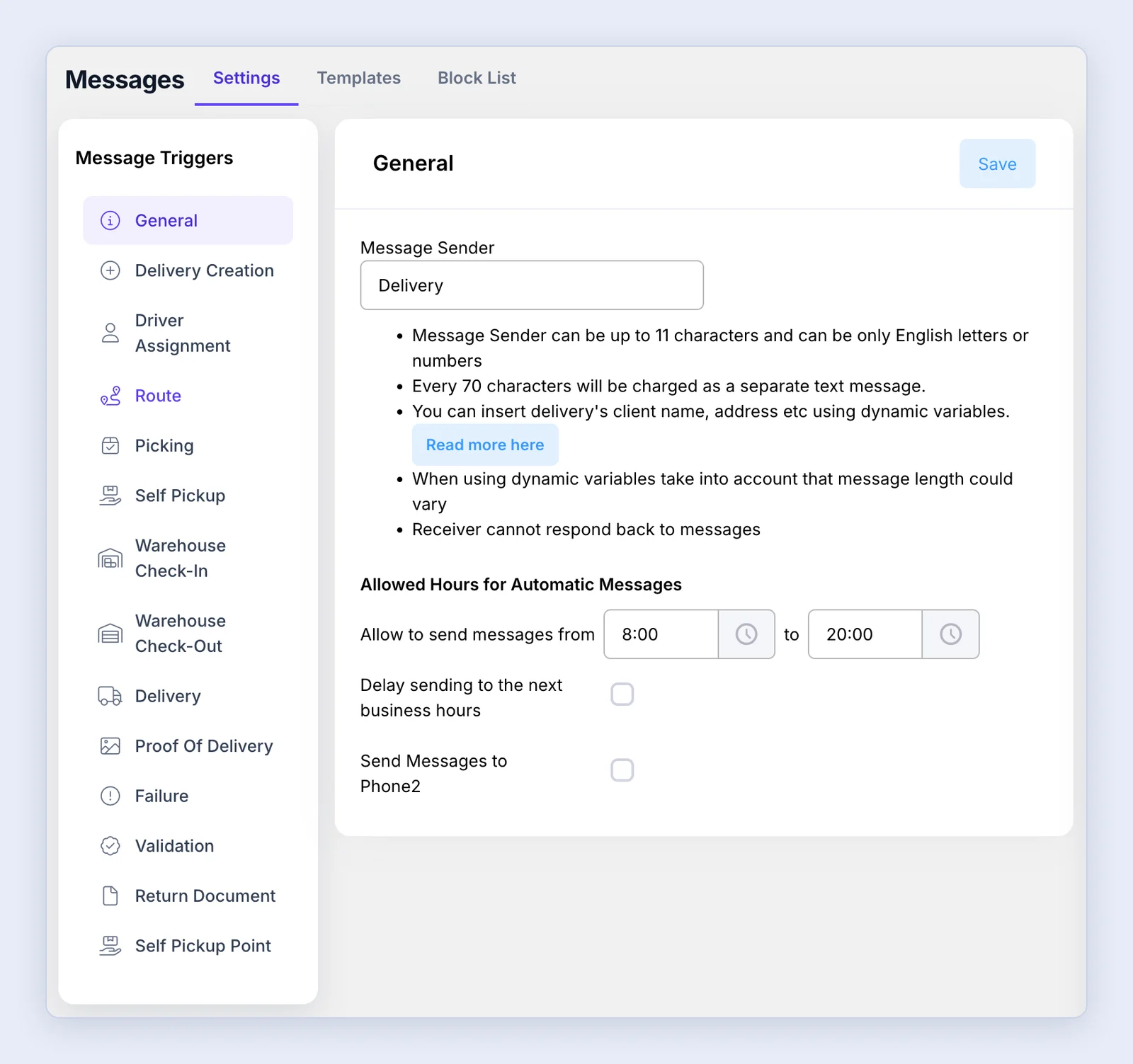
Στη σελίδα Μηνύματα, στην καρτέλα Ρυθμίσεις, μπορείτε να διαχειριστείτε τα αυτόματα μηνύματα που στέλνονται βάσει διαφόρων συμβάντων (αναφέρονται στα «Συμβάντα αποστολής μηνυμάτων» στα αριστερά).
- «Αποστολέας μηνύματος» - Το όνομα αποστολέα μπορεί να έχει έως 11 χαρακτήρες και μόνο λατινικά γράμματα ή αριθμούς (για να το αλλάξετε, επικοινωνήστε μαζί μας στο support@lionwheel.com).
- Στις «Επιτρεπόμενες ώρες για αυτόματα μηνύματα» μπορείτε να ορίσετε ένα χρονικό διάστημα αποστολής μηνυμάτων, ώστε να μην ενοχλείτε τους πελάτες τη νύχτα κ.λπ.
Ειδοποιήσεις δρομολογίου
Η αποστολή αυτόματων μηνυμάτων στα σημεία ενός δρομολογίου γίνεται από τη σελίδα σχεδιασμού δρομολογίου (δείτε τον οδηγό). Για να στείλετε SMS σε ένα δρομολόγιο, συντάξτε πρώτα το πρότυπο του μηνύματος και ενεργοποιήστε το (Μηνύματα => Ρυθμίσεις => Δρομολόγιο: «Γενικό μήνυμα δρομολογίου», «Παράθυρο εκτιμώμενης άφιξης» και «Επόμενη στάση»).
Το πρότυπο είναι σταθερό και χρησιμοποιείται για όλο το δρομολόγιο, αλλά μπορείτε να το αλλάξετε οποιαδήποτε στιγμή.
Αποστολή γενικού μηνύματος σε όλα τα σημεία του δρομολογίου
Μπορείτε να συντάξετε ένα γενικό μήνυμα και να το στείλετε σε όλες τις στάσεις του δρομολογίου από τη σελίδα σχεδιασμού δρομολογίου.
Για παράδειγμα: αν οι αποστολές καθυστερούν.
Αποστολή παραθύρων εκτιμώμενης άφιξης σε όλα τα σημεία του δρομολογίου
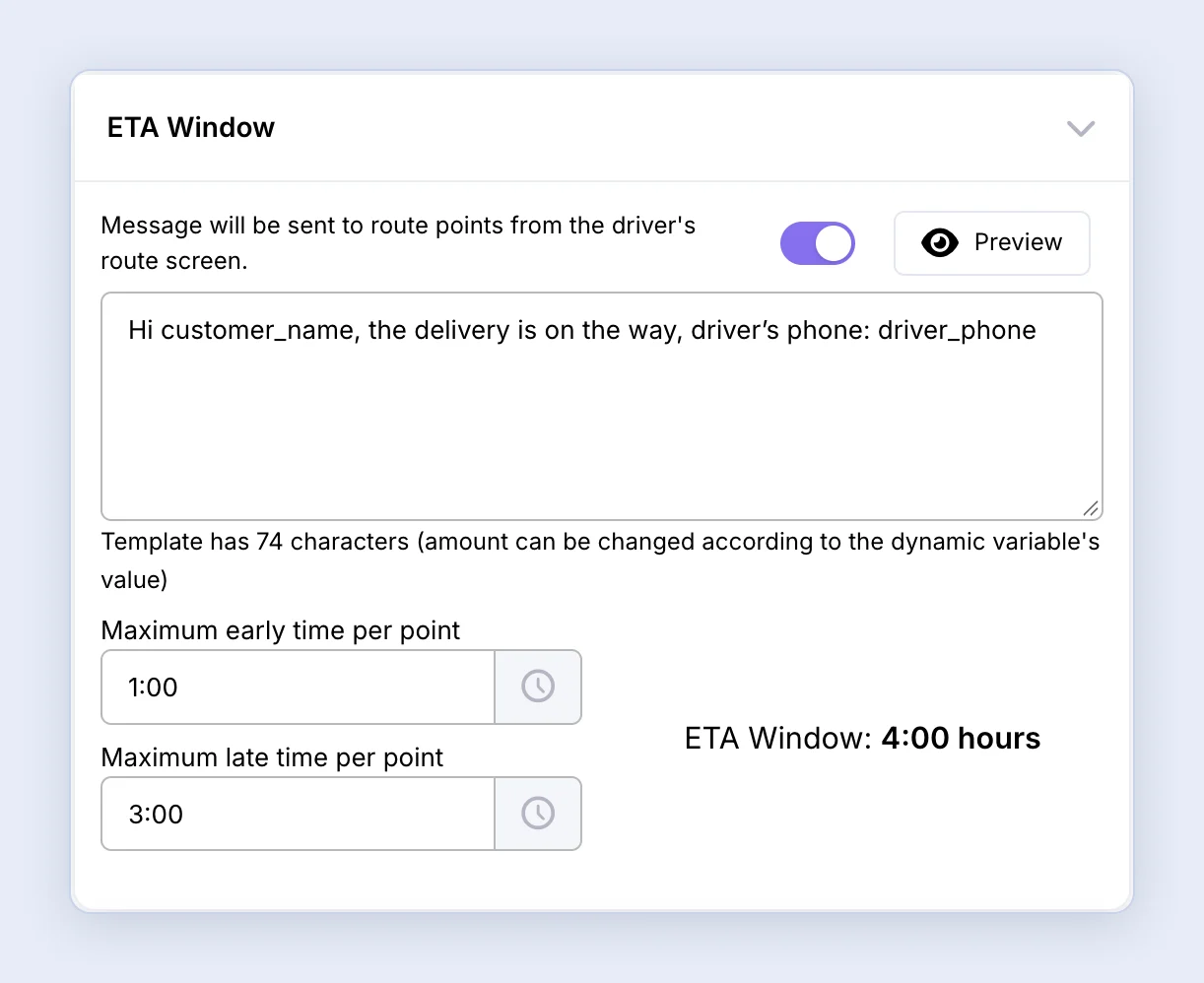
Για να υπολογιστεί το χρονικό παράθυρο άφιξης, ορίστε το εύρος του παραθύρου και βεβαιωθείτε ότι το δρομολόγιο έχει σχεδιαστεί με επιτυχία (όταν όλες οι στάσεις έχουν τιμή στο πεδίο «Εκτιμώμενη άφιξη»).
Για παράδειγμα: Αν το σύστημα υπολόγισε ότι η εκτιμώμενη άφιξη σε ένα σημείο είναι 12:00 και θέλουμε ο πελάτης να λάβει μήνυμα ότι η αποστολή θα φτάσει μεταξύ 11:00 και 14:00, ορίζουμε τη «Μέγιστη νωρίτερη άφιξη ανά σημείο» σε 1:00 (μία ώρα) και τη «Μέγιστη καθυστέρηση ανά σημείο» σε 2:00 (δύο ώρες).
Το χρονικό παράθυρο προστίθεται αυτόματα στο κείμενο του μηνύματος.
Μήνυμα «Ο διανομέας καθ’ οδόν» στην επόμενη στάση
Αυτό είναι το πιο δημοφιλές μήνυμα: κάθε πελάτης λαμβάνει μήνυμα μόλις ο διανομέας ολοκληρώσει τη στάση πριν από αυτόν, χωρίς να στείλετε τίποτα εσείς χειροκίνητα.
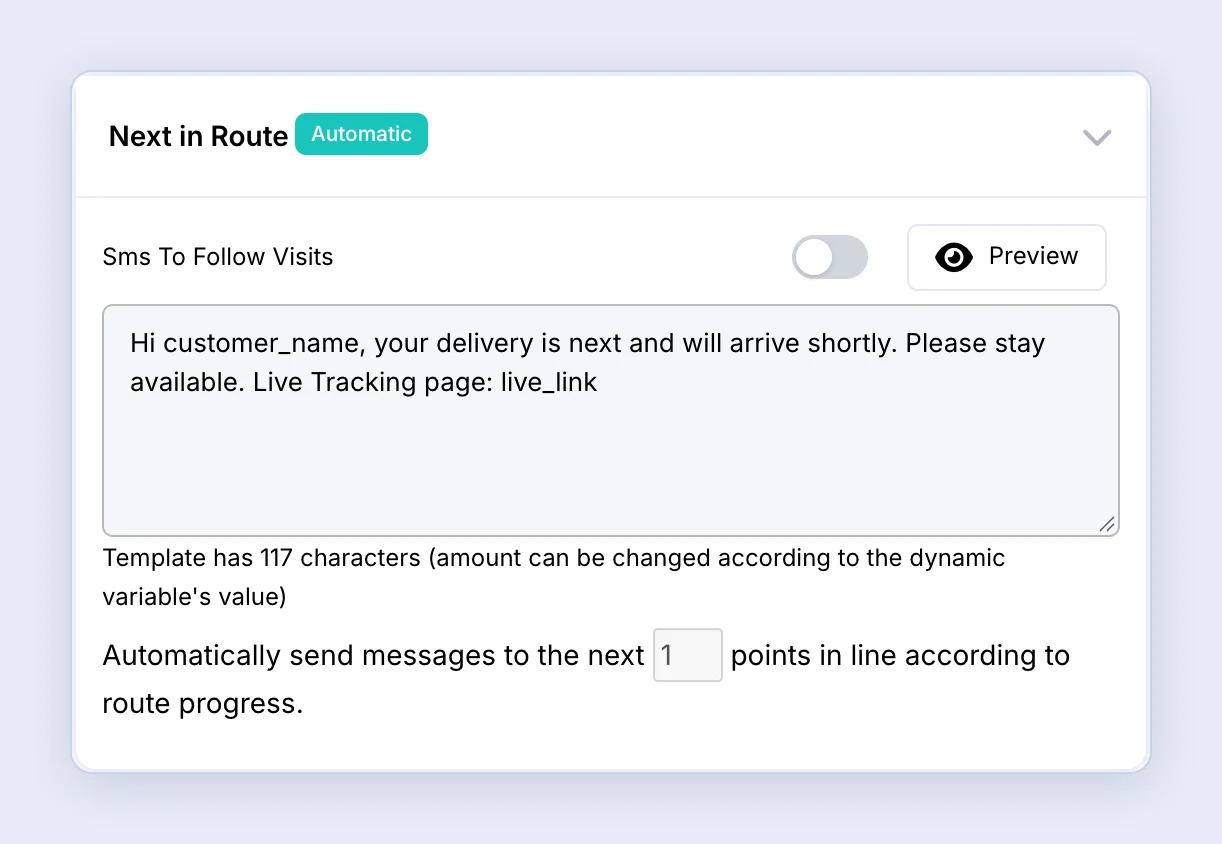
- Μεταβείτε στα Μηνύματα => Ρυθμίσεις => Δρομολόγιο και ανοίξτε το Επόμενη στάση.
- Ενεργοποιήστε το μήνυμα και γράψτε το πρότυπο (μπορείτε να χρησιμοποιήσετε δυναμικές μεταβλητές όπως customer_name και driver_phone).
- Στη γραμμή «Αυτόματη αποστολή μηνυμάτων στις επόμενες X στάσεις στη σειρά, ανάλογα με την πρόοδο του δρομολογίου», επιλέξτε σε πόσες στάσεις μπροστά θα στέλνεται και κάντε κλικ στο Αποθήκευση.
Για παράδειγμα: Αν επιλέξουμε 1, μόλις ο διανομέας σημειώσει την πρώτη στάση ως ολοκληρωμένη, η δεύτερη στάση του δρομολογίου λαμβάνει μήνυμα ότι ο διανομέας είναι καθ’ οδόν. Αν επιλέξουμε 2, όταν ολοκληρωθεί η πρώτη στάση, το μήνυμα το λαμβάνει η τρίτη στάση, και ούτω καθεξής.
Οι πρώτες στάσεις του δρομολογίου: καμία στάση δεν ολοκληρώνεται πριν από αυτές, οπότε δεν λαμβάνουν το μήνυμα από μόνες τους. Μόλις σχεδιαστεί το δρομολόγιο, ανοίξτε τη σελίδα σχεδιασμού δρομολογίου και κάντε κλικ στο Μηνύματα => SMS στην αρχή του δρομολογίου. Το μήνυμα πηγαίνει στις πρώτες στάσεις του δρομολογίου (σύμφωνα με τον αριθμό που επιλέξατε) και από εκεί και πέρα τα μηνύματα συνεχίζουν να στέλνονται από μόνα τους (οδηγός σχεδιασμού δρομολογίων).
-
Το μήνυμα στέλνεται μόνο όταν ο διανομέας σημειώνει μια στάση ως ολοκληρωμένη, όχι όταν τη σημειώνει ως αποτυχημένη.
-
Εκτός των «Επιτρεπόμενων ωρών για αυτόματα μηνύματα», το μήνυμα δεν στέλνεται.
-
Το μήνυμα λειτουργεί με ενεργό πακέτο SMS ή WhatsApp (οδηγός WhatsApp).
-
Για να απενεργοποιήσετε το μήνυμα για έναν συγκεκριμένο διανομέα, καταργήστε την επιλογή Να επιτρέπεται η αποστολή SMS ανάλογα με την πρόοδο του δρομολογίου στο προφίλ του διανομέα.
-
Υπάρχουν πολλοί άλλοι τύποι μηνυμάτων SMS, με ενσωματωμένες επεξηγήσεις στο σύστημα. Σημειώστε ότι ορισμένα μηνύματα πρέπει να ενεργοποιηθούν σε επίπεδο εταιρείας, στο προφίλ της εταιρείας.
Πρότυπα
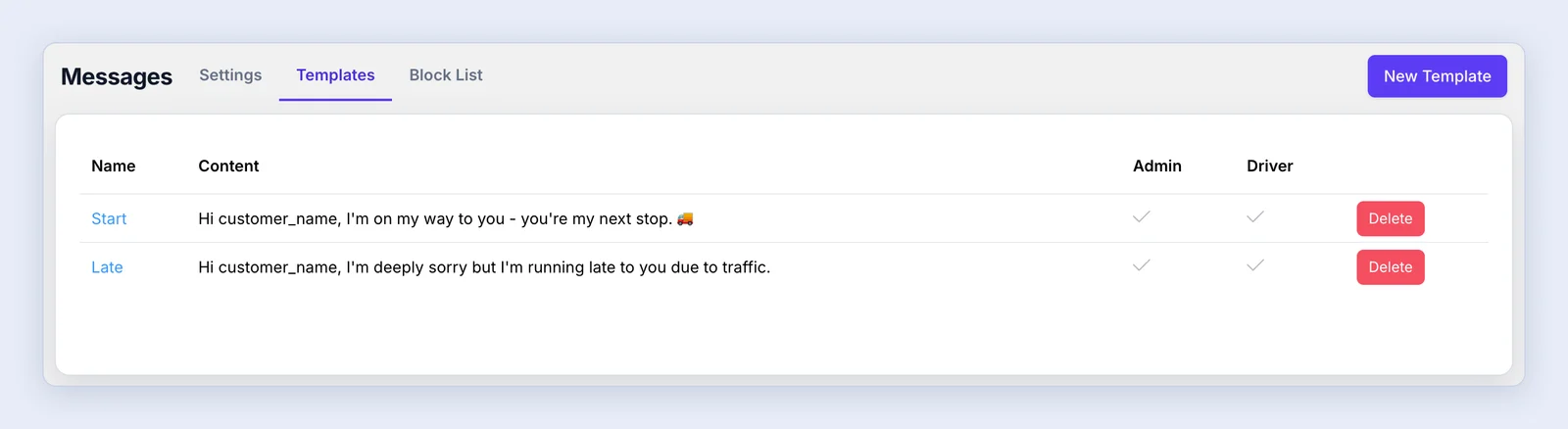
Στην καρτέλα Πρότυπα μπορείτε να ορίσετε νέα πρότυπα SMS και τα δικαιώματά τους (Διαχειριστής/Διανομέας). Ο διανομέας θα έχει τη δυνατότητα να στείλει από την εφαρμογή μήνυμα στον πελάτη από τη συλλογή προτύπων, χωρίς να μπορεί να συντάξει το περιεχόμενο του μηνύματος.
Λίστα αποκλεισμού
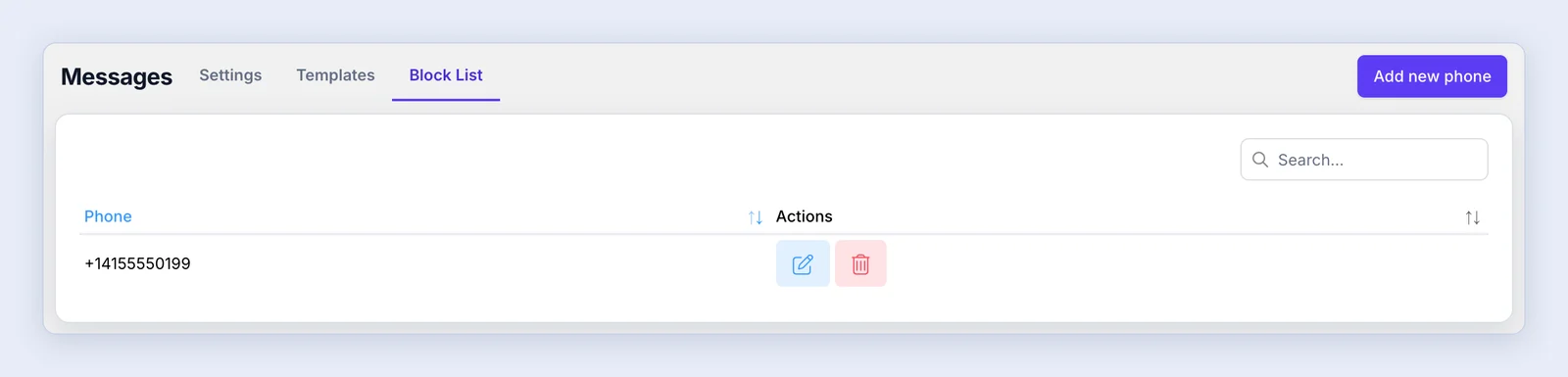
Μπορείτε να αποθηκεύσετε αριθμούς τηλεφώνου στη λίστα αποκλεισμού, ώστε το σύστημα να μη στέλνει ποτέ SMS στους πελάτες αυτής της λίστας.