- 1. Εισαγωγή
- 2. Δημιουργία αποστολών
- 3. Οδηγός διαχείρισης αποστολών στο LionWheel
- 4. Σχεδιασμός δρομολογίων διανομέων
- 5. Εισαγωγή αποστολών από Excel
- 6. Περιγραφή καταστάσεων
- 7. Ρυθμίσεις
- 8. Επεξεργασία γεωγραφικής θέσης
- 9. Ετικέτες αποστολών
- 10. Σύνδεση και επαναφορά κωδικού πρόσβασης
Οδηγός διαχείρισης αποστολών στο LionWheel
Πώς να φιλτράρετε, να ταξινομείτε και να αναζητάτε αποστολές στη σελίδα Αποστολές, να τις βλέπετε στον χάρτη και να επεξεργάζεστε ή να εκτυπώνετε πολλές αποστολές μαζί.
Ενημερώθηκε
Σε αυτή τη σελίδα
Η προτεινόμενη σελίδα για την απλή διαχείριση των αποστολών είναι η σελίδα Αποστολές, που τις εμφανίζει με βολικό τρόπο τόσο σε πίνακα όσο και στον χάρτη. Σε αυτή τη σελίδα μπορείτε να φιλτράρετε και να ταξινομείτε τις αποστολές, να αναζητάτε αποστολές, να προσαρμόζετε την προβολή στις ανάγκες σας και να επεξεργάζεστε τα στοιχεία πολλών αποστολών με ένα κλικ.
Αν κάνετε κλικ στον αριθμό της αποστολής, τα στοιχεία της ανοίγουν στο ίδιο παράθυρο.
Ταξινόμηση και φιλτράρισμα αποστολών στη σελίδα
-
Αρχικά πρέπει να ορίσετε:
- Την κατάσταση των αποστολών (Ανοιχτές/Κλειστές/Ακυρώθηκε) και τον τύπο των εργασιών (αφορά μόνο όσους έχουν εργασίες παραλαβής).
- Την περίοδο προβολής: Σήμερα/Αύριο/Αυτός ο μήνας/Προσαρμοσμένο εύρος κ.λπ.
Μπορείτε να ορίσετε την προεπιλεγμένη περίοδο προβολής από τις Ρυθμίσεις => Γενικά.

- Για να φιλτράρετε τις αποστολές, κάντε κλικ στα Φίλτρα, επιλέξτε τα φίλτρα που θέλετε και τα αποτελέσματα θα εμφανιστούν τόσο στον πίνακα όσο και στον χάρτη.
Μπορείτε να αποθηκεύσετε το φίλτρο με ένα όνομα, ώστε να το χρησιμοποιείτε εύκολα αργότερα.
Για παράδειγμα, επιλογή όλων των αποστολών που έχουν ανατεθεί σε έναν συγκεκριμένο διανομέα ή σε μια πόλη κ.λπ. - Για να ταξινομήσετε τις αποστολές, κάντε κλικ στην κεφαλίδα της στήλης με την οποία θέλετε να γίνει η ταξινόμηση.
Για παράδειγμα, αν κάνετε κλικ στη στήλη «Ημερομηνία δημιουργίας», οι αποστολές ταξινομούνται σε αύξουσα/φθίνουσα σειρά με βάση την ημερομηνία και την ώρα τους.
Για να αλλάξετε τη σειρά των στηλών, σύρετε την κεφαλίδα της στήλης προς τα πλάγια.
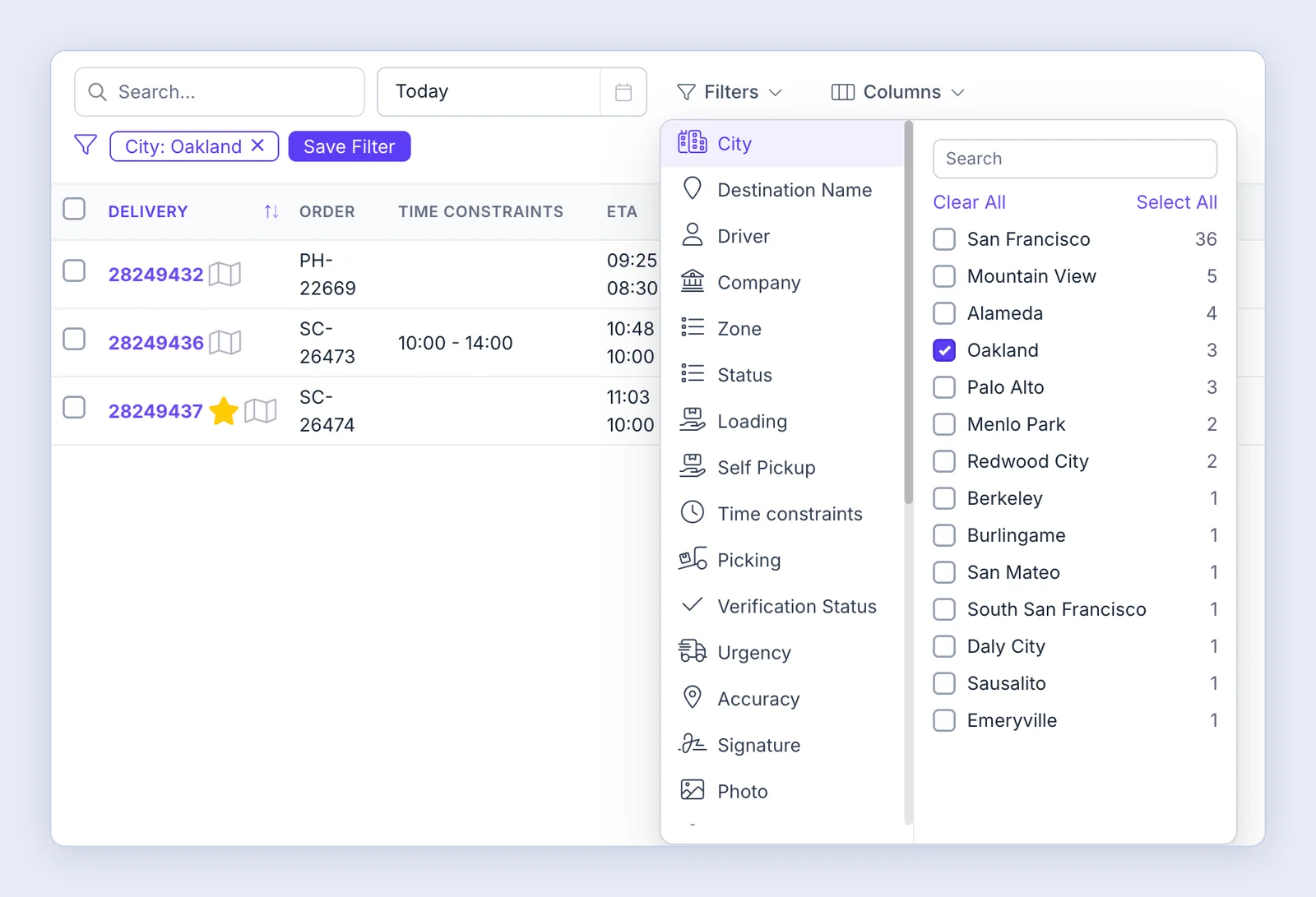
- Αναζήτηση αποστολής με αριθμό αποστολής, αριθμό παραγγελίας, όνομα, διεύθυνση και οποιαδήποτε άλλη παράμετρο εμφανίζεται στις επιλεγμένες στήλες.
Σημείωση: Η αναζήτηση γίνεται στην τρέχουσα σελίδα, με τα επιλεγμένα φίλτρα. Αν δεν βρεθούν αποτελέσματα, δοκιμάστε την επάνω γραμμή αναζήτησης ή αλλάξτε την τιμή αναζήτησης.
Κάντε κλικ στα «Είδη» (επάνω δεξιά) για μια συγκεντρωτική λίστα συλλογής με όλες τις αποστολές. (Τις στήλες που εμφανίζονται στη λίστα συλλογής τις ορίζετε από τις Ρυθμίσεις).
Καταστάσεις επαλήθευσης
Υπάρχει η δυνατότητα να στείλετε στον παραλήπτη ειδοποίηση SMS με σύνδεσμο προς τη σελίδα επιβεβαίωσης. Σε αυτή τη σελίδα ο παραλήπτης μπορεί να αλλάξει τα στοιχεία της αποστολής και να την εγκρίνει ή να την απορρίψει.
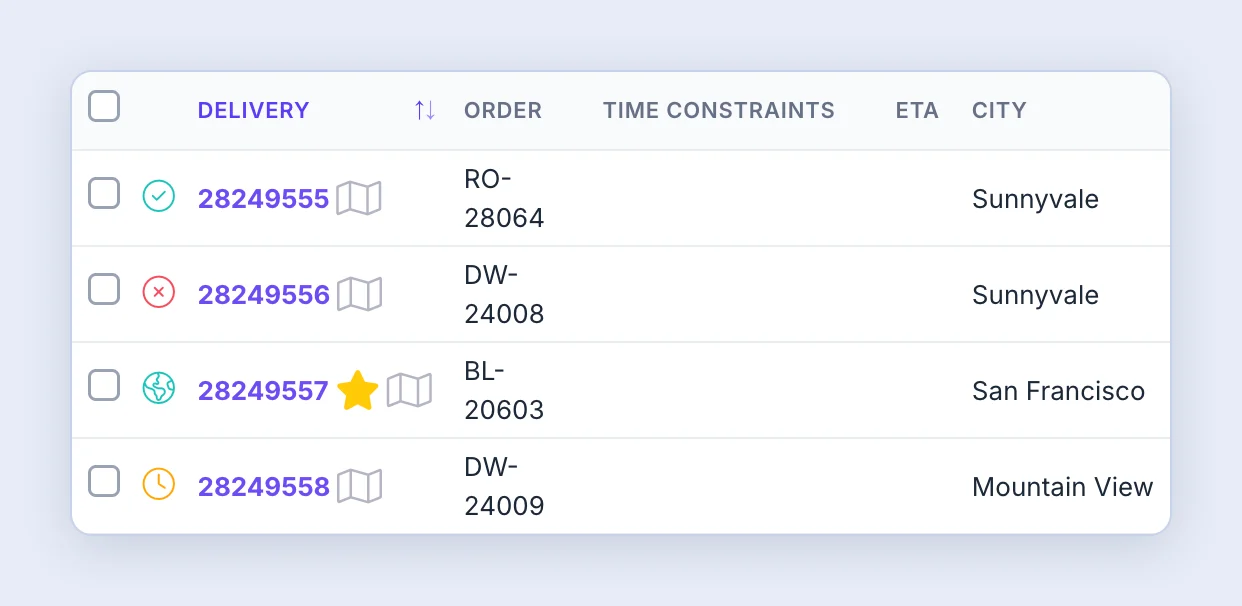
Οι καταστάσεις εμφανίζονται στον πίνακα αποστολών με τα παρακάτω σύμβολα (θα τις βρείτε και στα φίλτρα):
✅- Η αποστολή εγκρίθηκε
❌- Η αποστολή απορρίφθηκε (αν είναι ενεργή η επιλογή απόρριψης)
🌐- Η αποστολή εγκρίθηκε και η διεύθυνση ενημερώθηκε
🕒- Επαναπρογραμματίστηκε: ο πελάτης απέρριψε αρχικά την αποστολή και στη συνέχεια άλλαξε η ημερομηνία παράδοσης
Χάρτης
Στον χάρτη μπορείτε να δείτε τις αποστολές (μετά το φιλτράρισμα), να σχεδιάσετε τα δρομολόγια των διανομέων και να έχετε μια καθαρή εικόνα των καταστάσεων. Τα σημεία στον χάρτη έχουν χρώμα ανάλογα με το προφίλ κάθε διανομέα.
Τα γκρι σημεία είναι αποστολές που δεν έχουν ανατεθεί ακόμη σε διανομέα.
Ζώνες
Χρησιμοποιούνται για να προσθέσετε περιοχές στον χάρτη (δείτε τον οδηγό για τις ζώνες διανομής).
Κουμπιά σχεδίασης στον χάρτη
Χρησιμοποιούνται για να σχεδιάσετε ένα πολύγωνο στον χάρτη και να επεξεργαστείτε ή να εκτυπώσετε όλες τις αποστολές που βρίσκονται μέσα σε αυτό. Μόλις κλείσετε το σχήμα γύρω από τις αποστολές που θέλετε, εμφανίζεται μια γραμμή εργαλείων επεξεργασίας και εκτύπωσης.
Γραμμή εργαλείων επεξεργασίας και εκτύπωσης
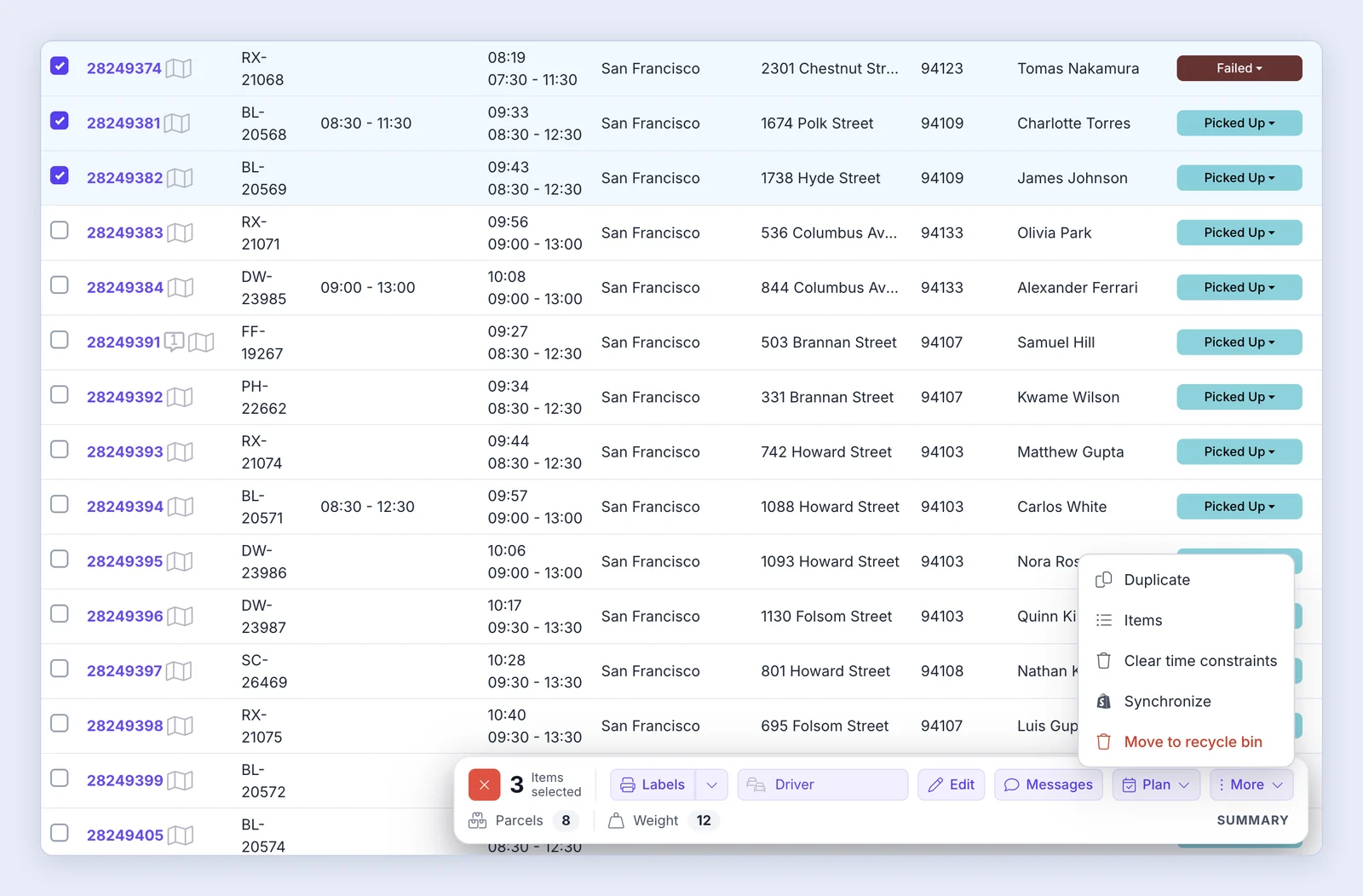
Η γραμμή εργαλείων εμφανίζεται όταν επιλέγετε αποστολές από τον πίνακα ή από τον χάρτη. Από τη γραμμή εργαλείων μπορείτε να εκτυπώσετε ετικέτες/δελτία αποστολής, να αναθέσετε διανομέα, να στείλετε μηνύματα και να επεξεργαστείτε τις επιλεγμένες αποστολές. Στο Περισσότερα μπορείτε να τις αντιγράψετε, να ανοίξετε τη λίστα ειδών τους ή να τις μετακινήσετε στον κάδο ανακύκλωσης.
Για να επιλέξετε όλες τις αποστολές της προβολής, τσεκάρετε το πλαίσιο στη γραμμή με τις κεφαλίδες των στηλών.
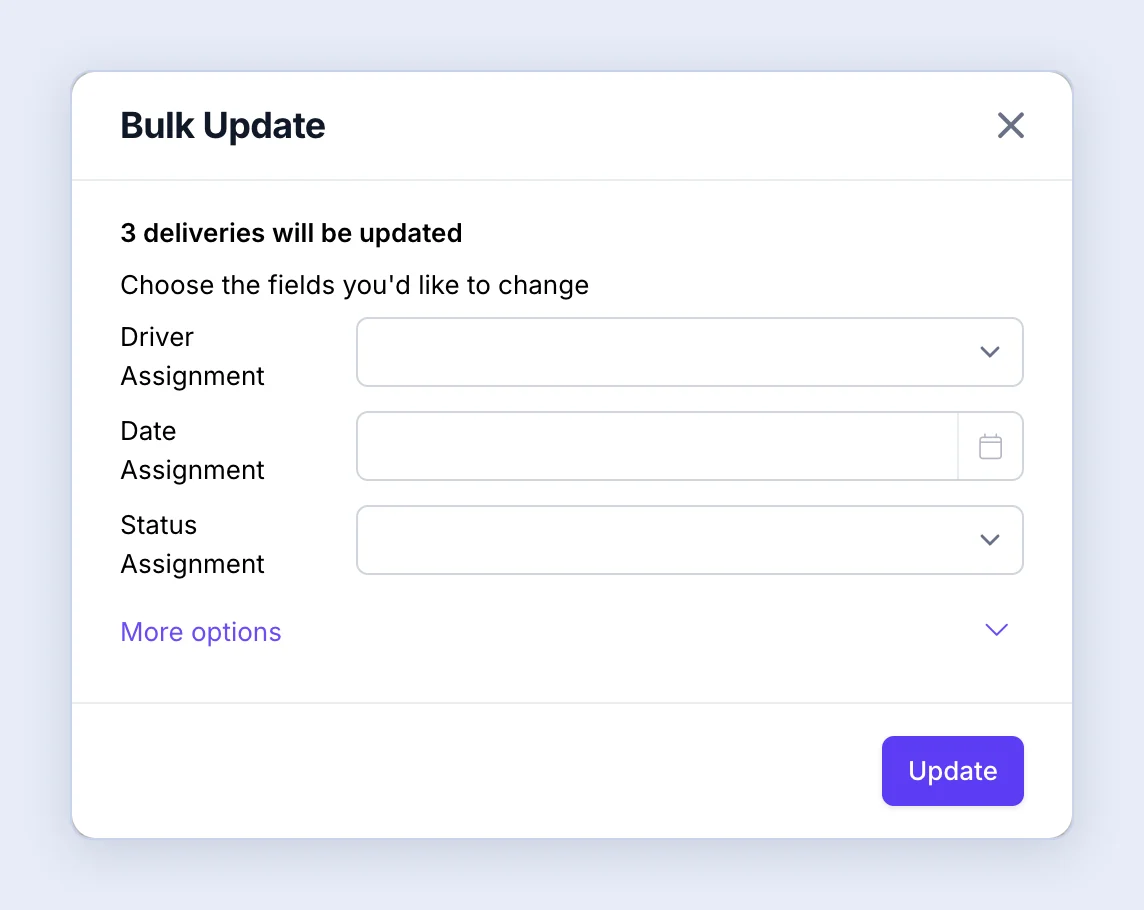
Με κλικ στο κουμπί Επεξεργασία ανοίγει το αναδυόμενο παράθυρο Μαζική ενημέρωση,
όπου μπορείτε να αλλάξετε τον διανομέα/την ημερομηνία/την κατάσταση για όλες τις επιλεγμένες αποστολές.
Αν επιλέξετε διανομέα μέσα από τη μαζική επεξεργασία, εμφανίζεται ένα κουμπί που οδηγεί στη σελίδα σχεδιασμού δρομολογίου του διανομέα.