Επιλογή ημερομηνίας και ώρας παράδοσης για Shopify
Ρύθμιση του widget επιλογής ημερομηνίας και ώρας παράδοσης του LionWheel για Shopify
Ενημερώθηκε
Σε αυτή τη σελίδα
Το widget επιλογής ημερομηνίας και ώρας είναι ένα απαραίτητο εργαλείο που δίνει στους πελάτες σας τον έλεγχο του πότε θα παραλάβουν τις παραγγελίες τους, ενώ οι λειτουργίες σας παραμένουν αποδοτικές.
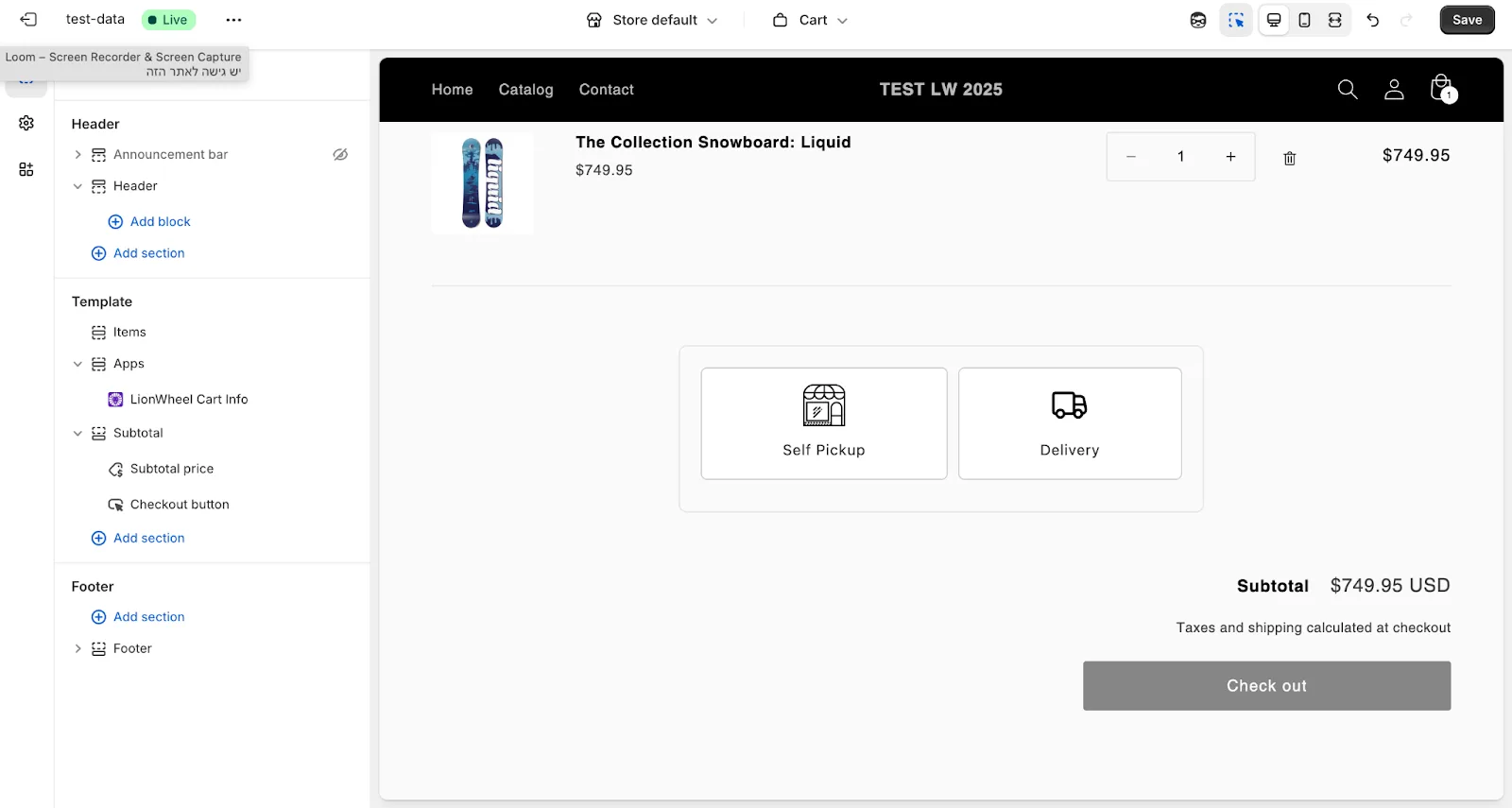
Ενεργοποιώντας αυτή τη δυνατότητα, επιτρέπετε στους πελάτες να επιλέγουν συγκεκριμένη ημερομηνία και χρονικό παράθυρο για Τοπική παράδοση ή Παραλαβή από το κατάστημα, απευθείας από τη σελίδα του καλαθιού.
Για να ανοίξετε τη σελίδα ρυθμίσεων, κάντε κλικ στο κουμπί Widget επιλογής ημερομηνίας ή μεταβείτε στη σελίδα τοποθεσιών Shopify στο LionWheel και ανοίξτε την καρτέλα Τοπική παράδοση της τοποθεσίας σας.
Από αυτή τη σελίδα διαχειρίζεστε όλες τις επιλογές ημερομηνίας και ώρας σε ένα σημείο.
Ρύθμιση των επιλογών παράδοσης και παραλαβής
Τοπική παράδοση
Για να ενεργοποιήσετε την Τοπική παράδοση για τον δικό σας στόλο διανομέων, απλώς ενεργοποιήστε τον διακόπτη («On») και ορίστε τις ζώνες διανομής και τα χρονικά παράθυρά σας.
Ρυθμίσεις ζώνης
Όνομα ζώνης: Δώστε ένα όνομα στη ζώνη διανομής σας (π.χ. «Downtown», «North Region»).
Πόλεις και Τ.Κ.: Ορίστε με ακρίβεια πού κάνετε παραδόσεις. Μπορείτε να καταχωρίσετε συγκεκριμένες πόλεις ή ταχυδρομικούς κώδικες για να περιορίσετε τη διαθεσιμότητα.
Περιοχές εξυπηρέτησης: Κάντε κλικ στον σύνδεσμο για να ανοίξει ο χάρτης και να σχεδιάσετε την περιοχή με μεγαλύτερη ακρίβεια.
Χρονικά παράθυρα
Επιλέξτε τις ημέρες της εβδομάδας που κάνετε παραδόσεις (π.χ. ενεργοποιήστε την «Κυριακή»).
Κάντε κλικ στο Προσθήκη χρονικού παραθύρου για να ορίσετε ώρες (π.χ. 09:00 - 12:00).
Μπορείτε να δημιουργήσετε πολλά χρονικά παράθυρα ανά ημέρα.
Παραλαβή από το κατάστημα
Για να ενεργοποιήσετε την Παραλαβή από το κατάστημα, ενεργοποιήστε τον διακόπτη («On») και καταχωρίστε τα στοιχεία της τοποθεσίας σας, ώστε οι πελάτες να μπορούν να παραλαμβάνουν τις παραγγελίες απευθείας από το κατάστημα ή την αποθήκη σας.
Στοιχεία τοποθεσίας
Συμπληρώστε τα πεδία της διεύθυνσης του καταστήματος (Όνομα, Νομός, Πόλη, Οδός, Αριθμός, Τ.Κ.).
Σημείωση: Αυτή η διεύθυνση θα εμφανίζεται στον πελάτη, ώστε να ξέρει πού να πάει.
Ώρες παραλαβής
Όπως και στην παράδοση, επιλέξτε τις ημέρες που είστε ανοιχτοί για παραλαβή.
Προσθέστε συγκεκριμένα χρονικά παράθυρα για να ελέγχετε την κίνηση στο κατάστημά σας.
Αποστολή με κούριερ
Για να ενεργοποιήσετε την Αποστολή με κούριερ, ενεργοποιήστε τον διακόπτη («On»), ώστε να επιτρέπονται κανονικές αποστολές με κούριερ (όπως FedEx ή UPS), που δεν απαιτούν συγκεκριμένα χρονικά παράθυρα και αποστέλλονται το συντομότερο δυνατό.
Προσθήκη του widget επιλογής ημερομηνίας και ώρας στη σελίδα του καλαθιού
Το επόμενο βήμα είναι να εμφανίσετε το widget επιλογής ημερομηνίας και ώρας στη σελίδα του καλαθιού σας.
Έτσι οι πελάτες μπορούν να επιλέξουν την ημερομηνία και την ώρα που προτιμούν για παράδοση ή παραλαβή από το κατάστημα πριν προχωρήσουν στο ταμείο.
Βήμα 1: Ανοίξτε τον επεξεργαστή θέματος
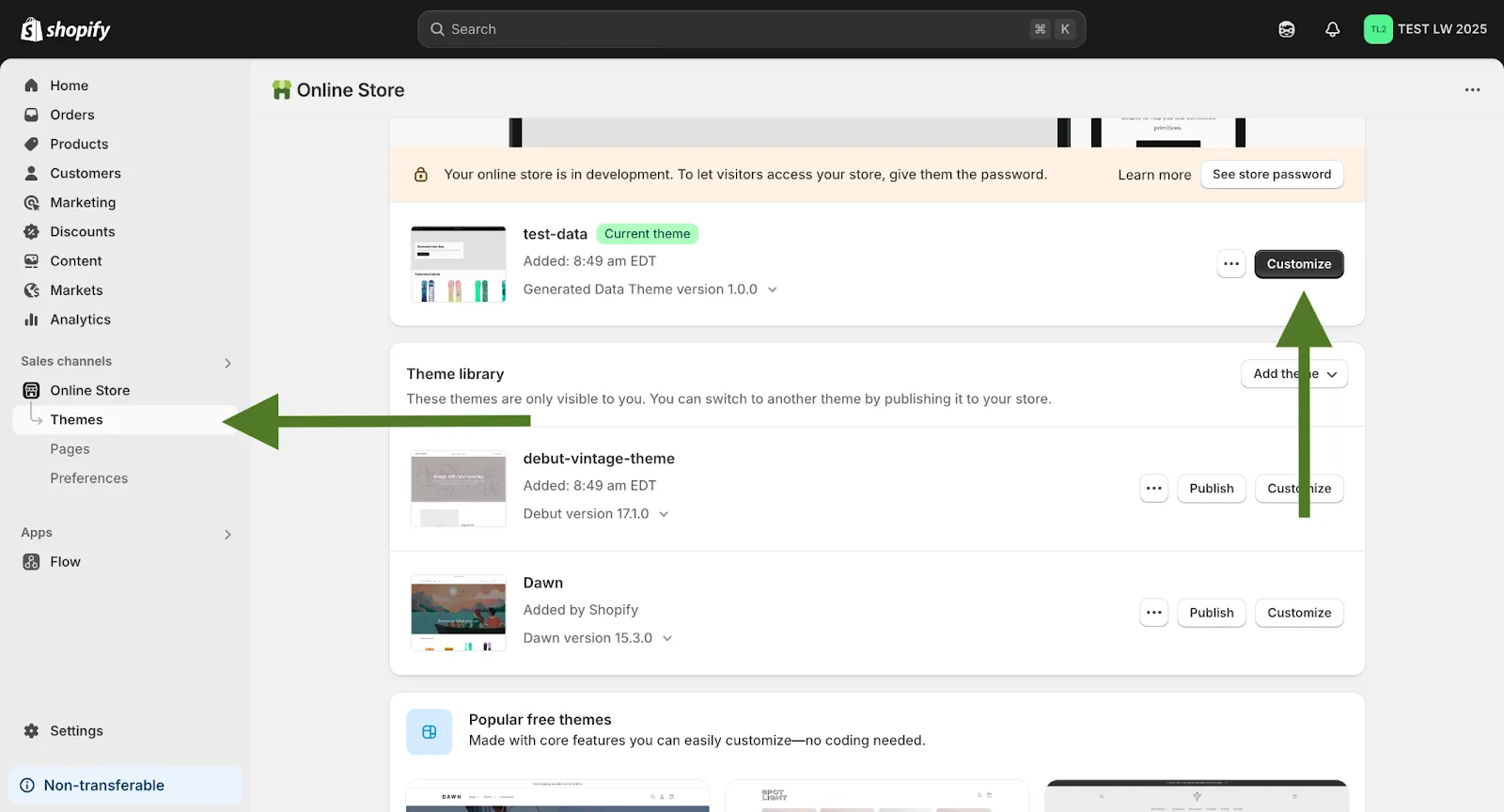
- Μεταβείτε στο Shopify Admin (διαχείριση Shopify).
- Μεταβείτε στο Online Store => Themes (ηλεκτρονικό κατάστημα => θέματα).
- Στην ενότητα του τρέχοντος θέματος, κάντε κλικ στο Customize (προσαρμογή).
Θα ανοίξει ο επεξεργαστής θέματος (Theme Editor) του Shopify.
Βήμα 2: Μεταβείτε στη σελίδα του καλαθιού
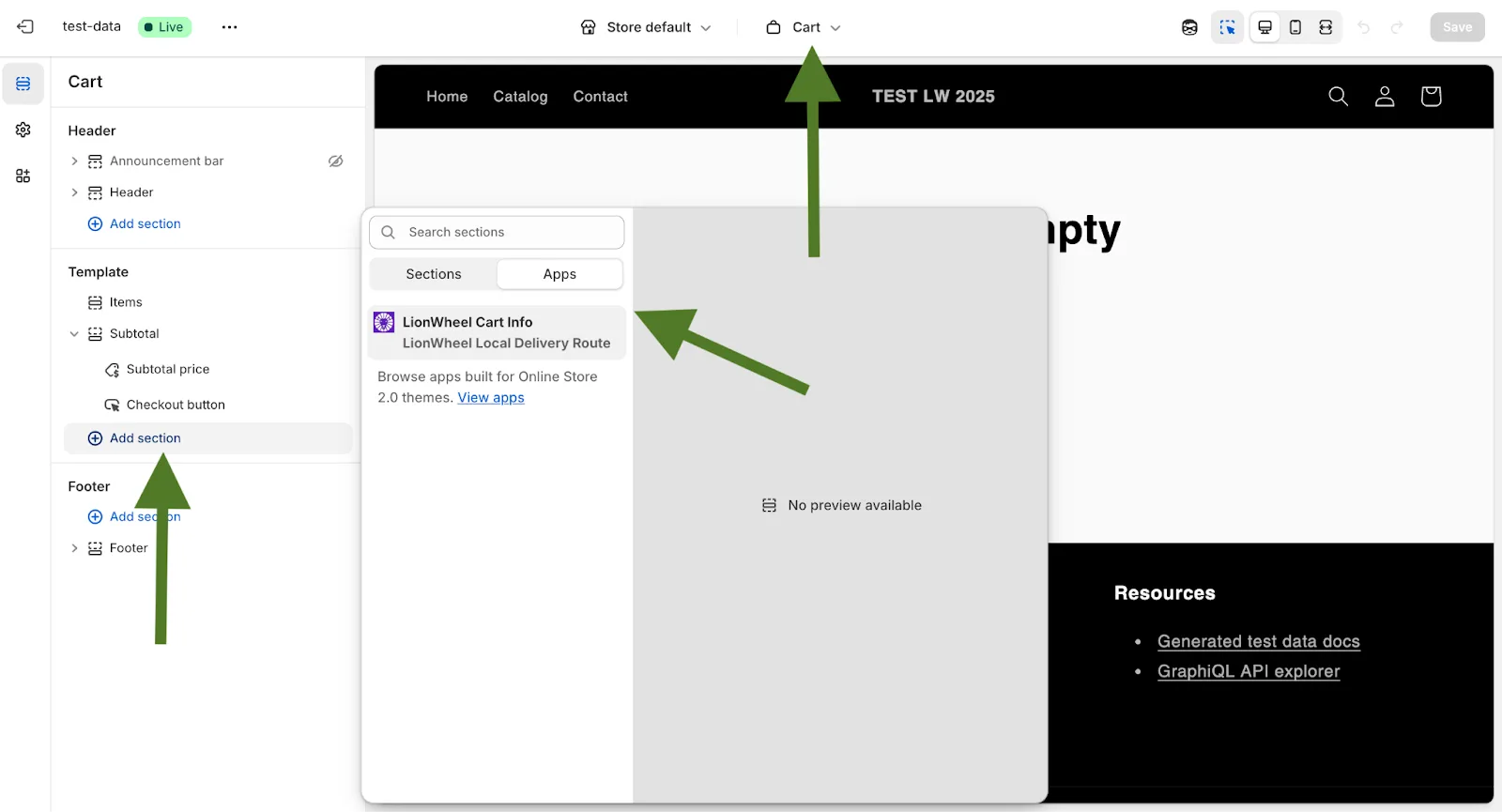
- Στην επάνω γραμμή του επεξεργαστή θέματος, κάντε κλικ στην επιλογή σελίδας και επιλέξτε Cart (καλάθι). Η προεπισκόπηση θα δείχνει πλέον τη διάταξη της σελίδας του καλαθιού σας.
- Στην αριστερή πλαϊνή στήλη, κάντε κύλιση μέχρι την ενότητα Template.
- Κάντε κλικ στο Add section (προσθήκη ενότητας).
- Μεταβείτε στην καρτέλα Apps (εφαρμογές).
- Αναζητήστε LionWheel.
- Επιλέξτε LionWheel Cart Info.
Το widget θα προστεθεί στην προεπισκόπηση της σελίδας του καλαθιού. Μπορείτε να το τοποθετήσετε πάνω ή κάτω από το υποσύνολο, όπως προτιμάτε. Κάντε κλικ στο Save (αποθήκευση) επάνω δεξιά στον επεξεργαστή θέματος - το widget είναι πλέον ενεργό στη σελίδα του καλαθιού σας.