Πρόσθετο WooCommerce
Εγκαταστήστε το πρόσθετο LionWheel Shipping στο κατάστημά σας WooCommerce και, στη συνέχεια, στείλτε παραγγελίες στο LionWheel και εκτυπώστε τις ετικέτες τους.
Ενημερώθηκε
Σε αυτή τη σελίδα
Το πρόσθετο LionWheel Shipping στέλνει τις παραγγελίες του WooCommerce στο LionWheel ως αποστολές και εκτυπώνει τις ετικέτες τους, κατευθείαν από την οθόνη παραγγελιών του WordPress.
Τι χρειάζεστε:
- Έναν ιστότοπο WordPress με WooCommerce.
- Ένα API token του LionWheel (βήμα 1).
- Έναν χρήστη WordPress που μπορεί να διαχειρίζεται παραγγελίες (Administrator ή Shop manager).
Οι οθόνες του πρόσθετου είναι στα αγγλικά.
Βήμα 1: Λάβετε ένα API token
- Αν τις παραδόσεις σας τις κάνει μια εταιρεία courier, ζητήστε της το API token της εταιρείας σας. Ξεκινά με
c_key_. - Αν εκτελείτε τις δικές σας παραδόσεις στο LionWheel, χρησιμοποιήστε το token της συνδρομής API σας: στο LionWheel, μεταβείτε στη σελίδα Ενοποιήσεις και κάντε κλικ στο Συνδρομή API στην κάρτα API.
Τα tokens που ξεκινούν με lw_ δεν λειτουργούν ακόμη με το πρόσθετο.
Βήμα 2: Εγκαταστήστε το πρόσθετο
- Κατεβάστε το πρόσθετο: lionwheel-shipping.zip. Κρατήστε το ως αρχείο zip, μην το αποσυμπιέσετε.
- Στο WordPress, μεταβείτε στο Plugins => Add New Plugin (Πρόσθετα => Προσθήκη νέου πρόσθετου) και κάντε κλικ στο Upload Plugin (Μεταφόρτωση πρόσθετου).
- Κάντε κλικ στο Choose File (Επιλογή αρχείου), επιλέξτε το αρχείο zip και κάντε κλικ στο Install Now (Εγκατάσταση τώρα).
- Όταν ολοκληρωθεί η εγκατάσταση, κάντε κλικ στο Activate Plugin (Ενεργοποίηση πρόσθετου).
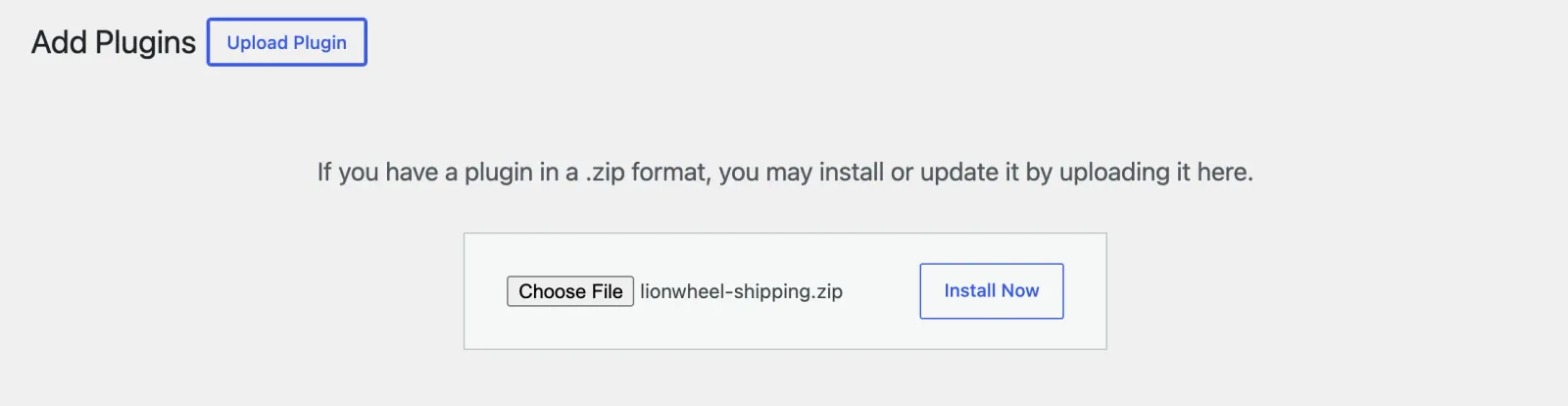
Ενημέρωση από παλαιότερη έκδοση: μεταφορτώστε το νέο zip με τον ίδιο τρόπο και κάντε κλικ στο Replace current with uploaded (αντικατάσταση της τρέχουσας με τη μεταφορτωμένη). Οι ρυθμίσεις σας και τα ID αποστολής στις παραγγελίες σας παραμένουν.
Βήμα 3: Καταχωρίστε το API token
- Στο WordPress, μεταβείτε στο WooCommerce => LionWheel Settings.
- Επικολλήστε το token σας στο API Token.
- Στο Labels Per Page (ετικέτες ανά σελίδα), επιλέξτε πόσες ετικέτες θα εκτυπώνονται σε κάθε σελίδα (1, 4 ή 8) όταν εκτυπώνετε πολλές παραγγελίες μαζί.
- Κάντε κλικ στο Save Changes (Αποθήκευση αλλαγών).
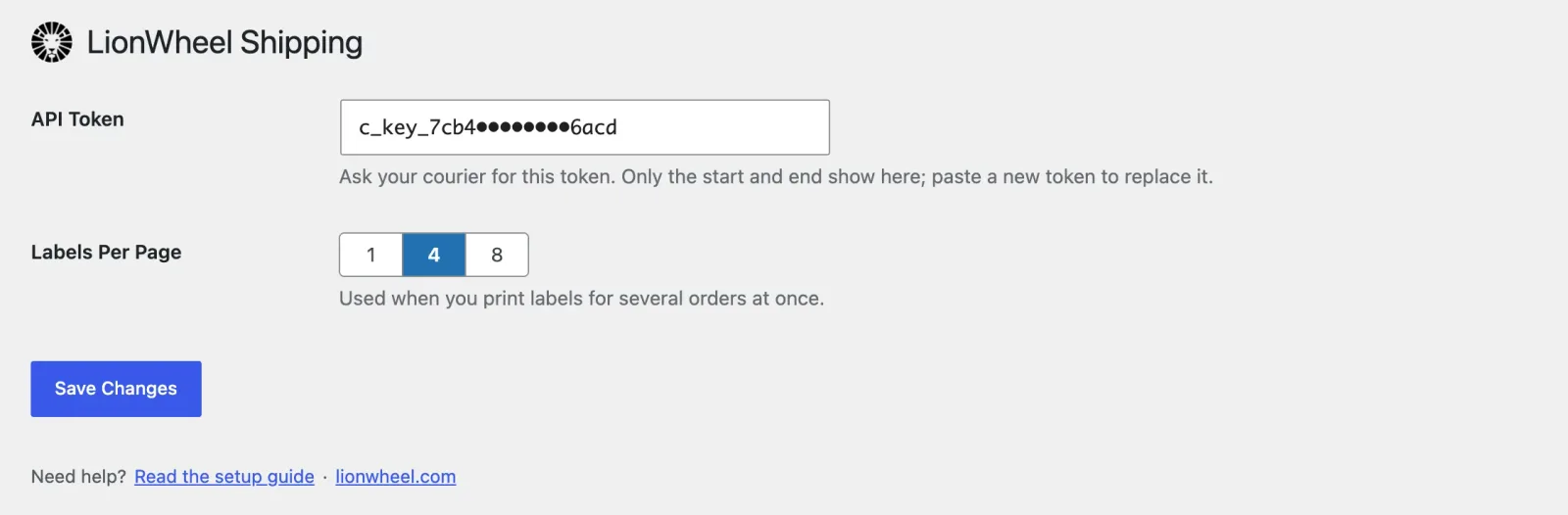
Μετά την αποθήκευση εμφανίζονται μόνο η αρχή και το τέλος του token, ώστε εσείς και η υποστήριξη του LionWheel να μπορείτε ακόμη να καταλάβετε ποιο token είναι. Για να το αντικαταστήσετε, διαγράψτε το από το πεδίο, επικολλήστε το νέο και αποθηκεύστε.
Αποστολή μίας παραγγελίας
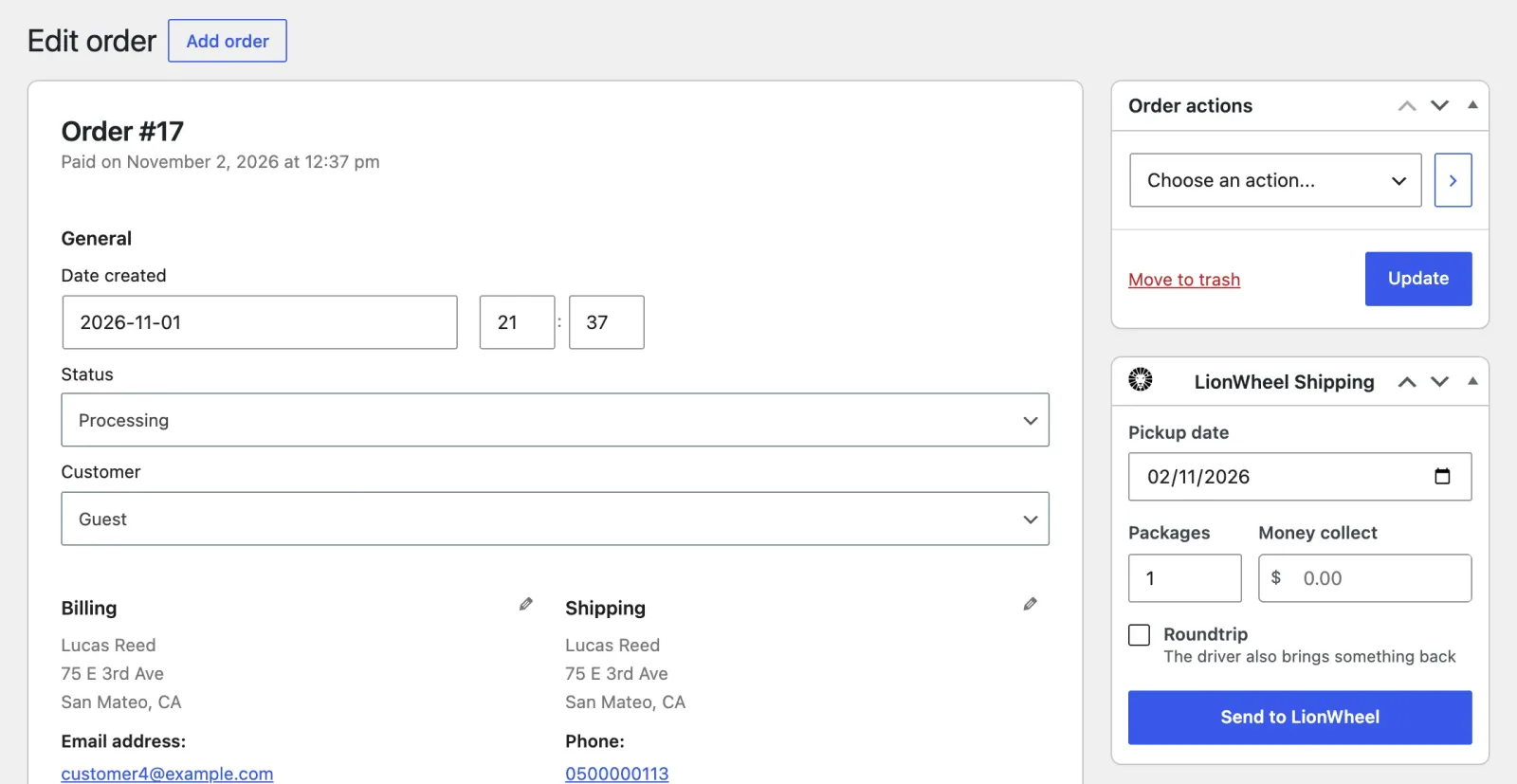
- Ανοίξτε την παραγγελία. Το πλαίσιο LionWheel Shipping βρίσκεται στη δεξιά στήλη.
- Συμπληρώστε τα στοιχεία της αποστολής:
- Pickup date (ημερομηνία παραλαβής): σήμερα, εκτός αν επιλέξετε άλλη ημέρα.
- Packages (δέματα): ο αριθμός των δεμάτων, 1 από προεπιλογή.
- Money collect (είσπραξη χρημάτων): ένα ποσό που θα εισπράξει ο διανομέας από τον πελάτη, στο νόμισμα του καταστήματός σας. Αφήστε το κενό αν δεν υπάρχει κάτι να εισπραχθεί.
- Roundtrip (με επιστροφή): επιλέξτε το αν ο διανομέας φέρνει και κάτι πίσω.
- Κάντε κλικ στο Send to LionWheel (αποστολή στο LionWheel).
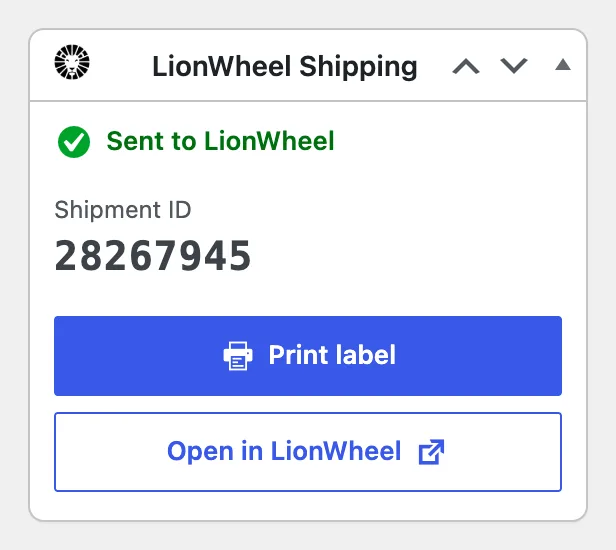
Στη συνέχεια το πλαίσιο δείχνει το ID της αποστολής, με το Print label για να εκτυπώσετε την ετικέτα της αποστολής και το Open in LionWheel για να ανοίξετε την αποστολή στο LionWheel.
Αποστολή πολλών παραγγελιών μαζί
- Μεταβείτε στο WooCommerce => Orders (Παραγγελίες) και επιλέξτε τις παραγγελίες που θέλετε να στείλετε.
- Κάντε κλικ στο Send to LionWheel πάνω από τη λίστα.
- Συμπληρώστε τα στοιχεία της αποστολής. Χρησιμοποιούνται για κάθε επιλεγμένη παραγγελία.
- Κάντε κλικ στο κουμπί αποστολής (για παράδειγμα, Send 3 orders).
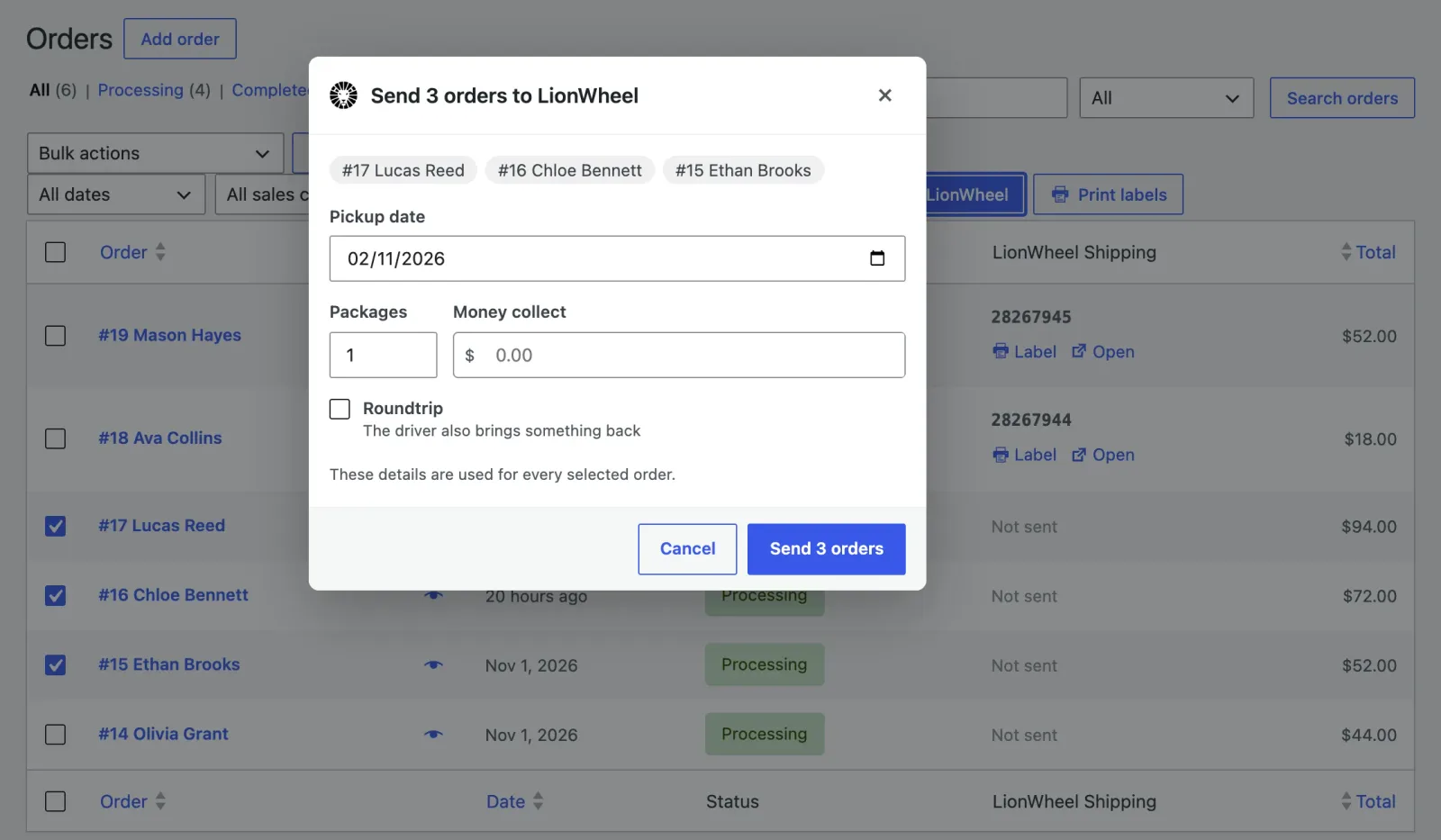
Οι παραγγελίες στέλνονται η μία μετά την άλλη. Αν κάποια δεν μπορεί να σταλεί, η αποστολή σταματά σε αυτή την παραγγελία και σας λέει τον λόγο. Όταν τελειώσει, κάντε κλικ στο Done.
Εκτύπωση ετικετών
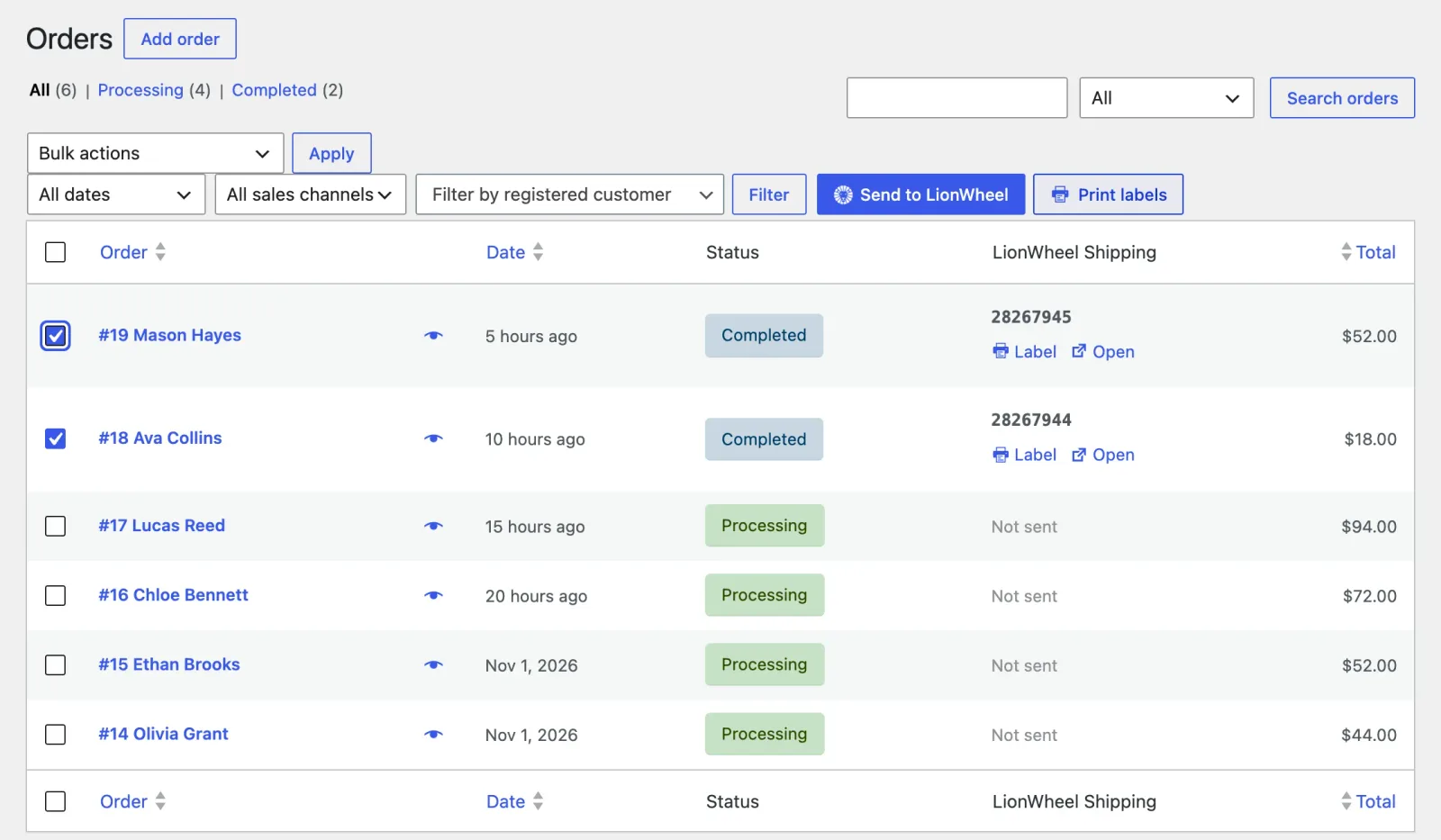
Η λίστα παραγγελιών έχει τη στήλη LionWheel Shipping. Για μια παραγγελία που έχει σταλεί, δείχνει το ID της αποστολής με έναν σύνδεσμο Label (ετικέτα) και έναν σύνδεσμο Open (προς την αποστολή στο LionWheel). Διαφορετικά δείχνει Not sent (δεν στάλθηκε).
Για να εκτυπώσετε τις ετικέτες πολλών παραγγελιών, επιλέξτε παραγγελίες που έχουν ήδη σταλεί και κάντε κλικ στο Print labels. Όλες οι ετικέτες ανοίγουν σε ένα PDF, με όσες ετικέτες ανά σελίδα επιλέξατε στις ρυθμίσεις.
Τι στέλνεται στο LionWheel
Για κάθε παραγγελία, το πρόσθετο στέλνει:
- Τη διεύθυνση αποστολής ή τη διεύθυνση χρέωσης, αν η παραγγελία δεν έχει διεύθυνση αποστολής.
- Το όνομα, το τηλέφωνο και το email του πελάτη, καθώς και τη σημείωση του πελάτη.
- Τον τρόπο πληρωμής και το σύνολο της παραγγελίας.
- Το όνομα, την ποσότητα, την τιμή, τον κωδικό SKU και την εικόνα κάθε προϊόντος.
Η ημερομηνία παραλαβής, τα δέματα, τα χρήματα προς είσπραξη και η επιστροφή προέρχονται από όσα συμπληρώσατε όταν στείλατε την παραγγελία.
Αν μια παραγγελία δεν μπορεί να σταλεί
Ένα μήνυμα δείχνει τον λόγο από το LionWheel, για παράδειγμα λάθος API token ή πόλη που λείπει. Διορθώστε την παραγγελία ή το token και στείλτε την ξανά. Αν το μήνυμα δεν είναι σαφές, στείλτε το με email στο support@lionwheel.com.