Εφαρμογή συλλογής παραγγελιών
Οι συλλέκτες παραγγελιών της αποθήκης μετρούν τα είδη κάθε παραγγελίας στο κινητό τους, από μια λίστα συλλογής ή σαρώνοντας το barcode της παραγγελίας, και η κατάσταση συλλογής ενημερώνεται στο LionWheel.
Ενημερώθηκε
Σε αυτή τη σελίδα
Η εφαρμογή συλλογής παραγγελιών απευθύνεται στο προσωπικό της αποθήκης. Ο συλλέκτης παραγγελιών συνδέεται από τον browser του κινητού του, ανοίγει μια παραγγελία, βλέπει κάθε είδος με τη φωτογραφία και τη θέση ραφιού του, μετρά τα τεμάχια που συνέλεξε και αποθηκεύει. Η κατάσταση συλλογής της αποστολής ενημερώνεται στο LionWheel με βάση τη μέτρηση.
Υπάρχουν δύο τρόποι εργασίας, και επιλέγετε ανάμεσά τους στις ρυθμίσεις του οργανισμού:
- Λίστες συλλογής: κάθε συλλέκτης βλέπει τις παραγγελίες που του έχουν ανατεθεί και τις συλλέγει από τη λίστα.
- Παραγγελία προς παραγγελία: ο συλλέκτης παίρνει μια παραγγελία, σαρώνει το barcode της ετικέτας της, η παραγγελία μεταφέρεται σε αυτόν, τη συλλέγει και σαρώνει την επόμενη.
Σημείωση: Η εφαρμογή συλλογής παραγγελιών είναι μέρος του πρόσθετου «Συλλογή παραγγελιών». Αν το πρόσθετο δεν είναι ενεργό στον λογαριασμό σας, επικοινωνήστε με την υποστήριξη για να το ενεργοποιήσει. Για τις καταστάσεις συλλογής και τη συλλογή μέσα από το ίδιο το LionWheel, δείτε τον οδηγό συλλογής παραγγελιών.
Δημιουργία συλλέκτη παραγγελιών
- Στο μενού, μεταβείτε στις Ρυθμίσεις => Συλλέκτες παραγγελιών και κάντε κλικ στο Νέος συλλέκτης παραγγελιών.
- Συμπληρώστε το όνομα και τον αριθμό τηλεφώνου του συλλέκτη, βεβαιωθείτε ότι είναι επιλεγμένο το Ενεργός και κάντε κλικ στο Αποθήκευση.
- Για να δώσετε στον συλλέκτη πρόσβαση στην εφαρμογή, κάντε κλικ στο Πρόσκληση στην εφαρμογή στη στήλη Πρόσβαση στην εφαρμογή της λίστας συλλεκτών, ή ανοίξτε την καρτέλα Πρόσβαση στην εφαρμογή στη σελίδα του συλλέκτη.
- Ελέγξτε το όνομα χρήστη και τη γλώσσα και κάντε κλικ στο Πρόσκληση στην εφαρμογή.
Ο συλλέκτης λαμβάνει ένα SMS με σύνδεσμο για να ορίσει τον κωδικό πρόσβασής του. Ο σύνδεσμος ισχύει για λίγες ημέρες, οπότε μπορεί να τον ανοίξει και την επόμενη ημέρα. Μόλις ορίσει τον κωδικό, μπορεί να συνδεθεί στην εφαρμογή με το όνομα χρήστη του.
Στη λίστα συλλεκτών, η στήλη Πρόσβαση στην εφαρμογή δείχνει αν η πρόσβαση του συλλέκτη είναι ενεργή, αν του έχει σταλεί πρόσκληση ή αν είναι αποκλεισμένη, καθώς και πότε συνδέθηκε τελευταία φορά.
Σημείωση: Για να στείλετε πρόσκληση σε έναν συλλέκτη, χρειάζεται αριθμός τηλεφώνου στα στοιχεία του. Ένας ανενεργός συλλέκτης δεν μπορεί να συνδεθεί στην εφαρμογή. Για να αποκλείσετε την πρόσβαση ενός συλλέκτη, κάντε κλικ στο όνομά του στη λίστα συλλεκτών, καταργήστε την επιλογή Ενεργός και αποθηκεύστε.
Σύνδεση με κωδικό QR
Για να συνδέσετε έναν συλλέκτη χωρίς να πληκτρολογήσει όνομα χρήστη και κωδικό πρόσβασης, κάντε κλικ στο Σύνδεση στη λίστα συλλεκτών ή στην καρτέλα Πρόσβαση στην εφαρμογή του συλλέκτη. Εμφανίζεται ένας κωδικός QR. Ο συλλέκτης στρέφει την κάμερα του κινητού του σε αυτόν και η εφαρμογή ανοίγει ήδη συνδεδεμένη.
Ο κωδικός λειτουργεί μία φορά και ισχύει για 15 λεπτά. Αφού χρησιμοποιηθεί ή λήξει, κάντε ξανά κλικ στο Σύνδεση για νέο κωδικό.
Σημείωση: Ο κωδικός QR είναι ενεργός σύνδεσμος σύνδεσης. Μην τον μοιράζεστε και μην τον φωτογραφίζετε.
Προβολή της εφαρμογής ως συλλέκτης
Η καρτέλα Πρόσβαση στην εφαρμογή του συλλέκτη δείχνει το όνομα χρήστη, την τελευταία σύνδεση και τη γλώσσα του, και στο πλάι της σελίδας υπάρχει το Σύνδεση ως συλλέκτης παραγγελιών. Ανοίγει την εφαρμογή συλλογής παραγγελιών σε λειτουργία υποστήριξης, ακριβώς όπως τη βλέπει ο συλλέκτης, για παράδειγμα για να ελέγξετε τι εμφανίζεται σε αυτόν. Οι μετρήσεις που αποθηκεύετε σε αυτή τη λειτουργία καταγράφονται στο όνομά του. Για να βγείτε, κάντε κλικ στο Επιστροφή στον οργανισμό στη γραμμή στο επάνω μέρος.
Επιλογή τρόπου εργασίας των συλλεκτών
- Στο μενού, μεταβείτε στις Ρυθμίσεις => Γενικά και, στην καρτέλα Εφαρμογή συλλογής παραγγελιών, επιλέξτε στο Συλλογή παραγγελιών: Λίστες συλλογής ή Παραγγελία προς παραγγελία.
- Κάντε κλικ στο Αποθήκευση.
Η ρύθμιση ισχύει για όλους τους συλλέκτες του οργανισμού. Η καρτέλα Εφαρμογή συλλογής παραγγελιών εμφανίζεται μόνο όταν είναι ενεργό το πρόσθετο «Συλλογή παραγγελιών».
Η καρτέλα έχει επίσης τη ρύθμιση Ερώτηση για αριθμό τεμαχίων στο τέλος κάθε λίστας. Όταν είναι ενεργή, ο συλλέκτης που αποθηκεύει μια πλήρως συλλεγμένη παραγγελία ερωτάται σε πόσα τεμάχια τη συσκεύασε, και ο αριθμός αποθηκεύεται ως αριθμός τεμαχίων της αποστολής. Η ρύθμιση εμφανίζεται μόνο όταν ο αριθμός τεμαχίων είναι ενεργός στις ρυθμίσεις αποστολών.
Η καρτέλα έχει επίσης τη ρύθμιση Σάρωση προϊόντων. Όταν είναι ενεργή, μέσα σε μια παραγγελία ο συλλέκτης σαρώνει το barcode κάθε τεμαχίου που συλλέγει, και το τεμάχιο καταμετράται στη γραμμή του προϊόντος. Το barcode ενός προϊόντος είναι το SKU του. Λειτουργεί και με λίστες συλλογής και με παραγγελία προς παραγγελία, και έχει τρεις επιλογές:
- Απενεργοποιημένη: οι συλλέκτες μετρούν με τα κουμπιά συν και πλην. Αυτή είναι η προεπιλογή.
- Σάρωση ή πάτημα: οι συλλέκτες σαρώνουν το τεμάχιο ή πατούν το συν.
- Υποχρεωτική σάρωση: μια γραμμή με SKU μετριέται μόνο με σάρωση και δεν έχει κουμπί συν. Μια γραμμή χωρίς SKU μετριέται με το συν.
Ο τρόπος σάρωσης στην εφαρμογή εξηγείται παρακάτω, στην ενότητα «Μέτρηση με σάρωση προϊόντων».
Φωτογραφίες και θέσεις ραφιού από τον κατάλογο προϊόντων
Κάθε γραμμή στην εφαρμογή δείχνει το όνομα, την παραλλαγή και το SKU από την παραγγελία. Ό,τι δεν έχει η παραγγελία λαμβάνεται από το προϊόν με το ίδιο SKU στον κατάλογο Προϊόντα: η φωτογραφία, η θέση ραφιού, η παραλλαγή και οι σημειώσεις. Συμπληρώστε φωτογραφία και θέση ραφιού για κάθε προϊόν, ώστε οι συλλέκτες να αναγνωρίζουν το είδος και να ξέρουν πού να το αναζητήσουν.
- Στο μενού, μεταβείτε στις Ρυθμίσεις => Προϊόντα.
- Κάντε κλικ στο κουμπί επεξεργασίας στη γραμμή του προϊόντος.
- Συμπληρώστε το Θέση ραφιού, για παράδειγμα A-12-03, και κάντε κλικ στο Μεταφόρτωση εικόνας για να επιλέξετε φωτογραφία.
- Κάντε κλικ στο Αποθήκευση προϊόντος.
Ανάθεση αποστολών σε συλλέκτη
Στη λειτουργία Λίστες συλλογής ο συλλέκτης βλέπει μόνο τις αποστολές που του έχουν ανατεθεί. Στη λειτουργία Παραγγελία προς παραγγελία μια παραγγελία ανατίθεται στον συλλέκτη που τη σαρώνει, οπότε μπορείτε να παραλείψετε αυτό το βήμα.
Για να αναθέσετε μία αποστολή, ανοίξτε τη σελίδα της αποστολής, κάντε κλικ στο Επεξεργασία, επιλέξτε τον συλλέκτη στο Συλλέκτης παραγγελιών και κάντε κλικ στο Ενημέρωση.
Για να αναθέσετε πολλές αποστολές μαζί:
- Στη σελίδα Αποστολές, επιλέξτε τις αποστολές που πρέπει να συλλέξει ο συλλέκτης και κάντε κλικ στο Επεξεργασία.
- Κάντε κλικ στο Περισσότερες επιλογές και, στο Ανάθεση συλλέκτη παραγγελιών, επιλέξτε τον συλλέκτη.
- Κάντε κλικ στο Ενημέρωση.
Για να τις πάρετε πίσω, επιλέξτε Αφαίρεση συλλέκτη παραγγελιών στο ίδιο πεδίο. Για να δείτε σε ποιον συλλέκτη έχει ανατεθεί κάθε αποστολή, προσθέστε τη στήλη Συλλέκτης παραγγελιών στον πίνακα αποστολών. Ο συλλέκτης εμφανίζεται επίσης στη σελίδα της αποστολής.
Σύνδεση στην εφαρμογή
Ο συλλέκτης ανοίγει τη σελίδα σύνδεσης του LionWheel στον browser του κινητού του και συνδέεται με το όνομα χρήστη και τον κωδικό πρόσβασής του, ή σαρώνει τον κωδικό QR που του δόθηκε. Η εφαρμογή συλλογής παραγγελιών ανοίγει αμέσως, με το όνομα του οργανισμού και το όνομα του συλλέκτη στο επάνω μέρος. Όταν τελειώσει, πατά Αποσύνδεση.
Συλλογή από λίστες συλλογής
Οι λίστες συλλογής
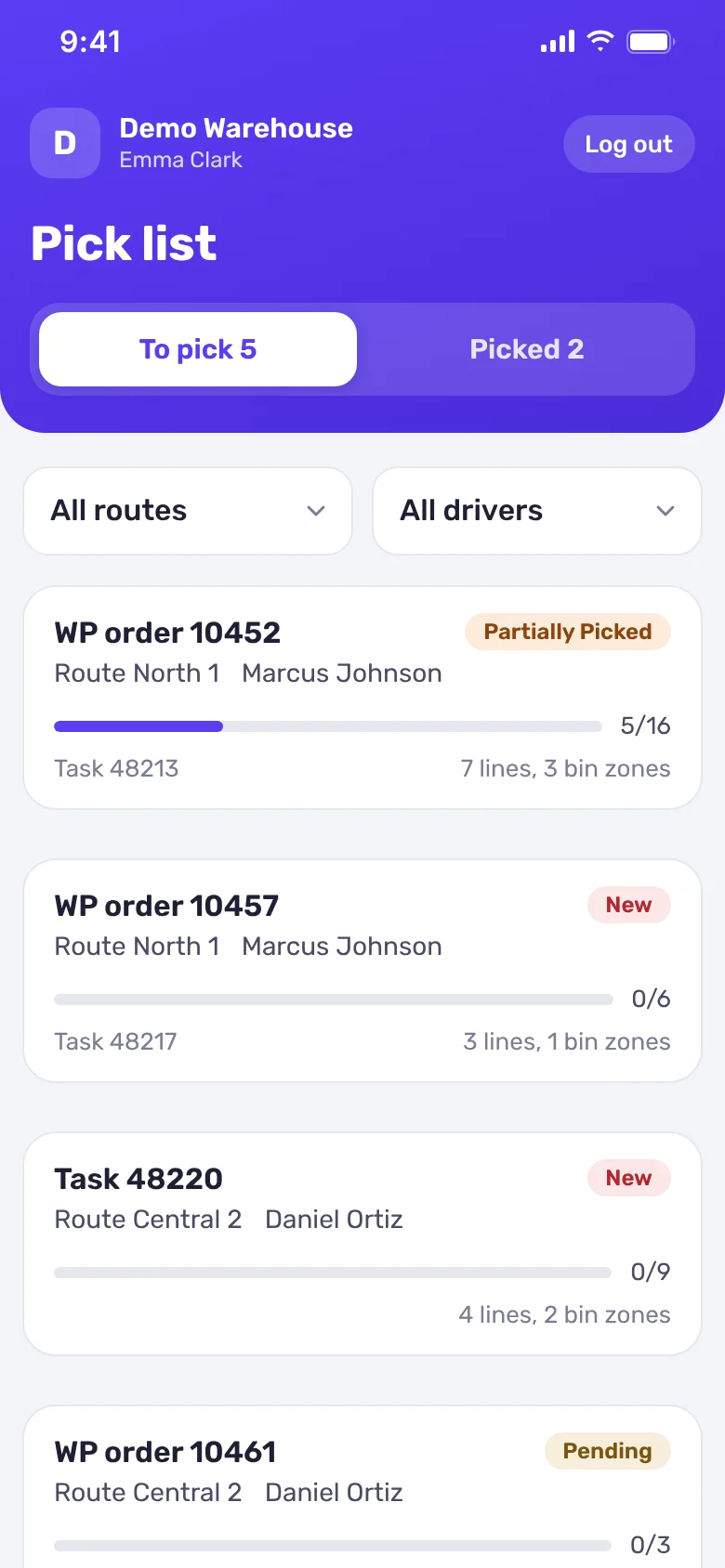
Η κύρια οθόνη έχει δύο καρτέλες:
- Για συλλογή: αποστολές που δεν έχουν συλλεχθεί πλήρως ακόμα, με κατάσταση συλλογής Νέα, Σε αναμονή ή Μερικώς συλλέχθηκε. Οι αποστολές που ολοκληρώθηκαν, ακυρώθηκαν ή απέτυχαν δεν εμφανίζονται εδώ.
- Συλλέχθηκαν: οι 50 πιο πρόσφατες αποστολές που συλλέχθηκαν, με την πιο πρόσφατη πρώτη.
Οι αποστολές ομαδοποιούνται ανά ημερομηνία. Κάθε κάρτα δείχνει τον αριθμό της αποστολής (ή τον αριθμό παραγγελίας, όταν υπάρχει), την κατάσταση συλλογής, το δρομολόγιο, την ώρα έναρξής του και τον διανομέα, πόσα τεμάχια έχουν συλλεχθεί από το σύνολο, και πόσες γραμμές έχει η παραγγελία. Μια κάρτα με μέτρηση που δεν έχει αποθηκευτεί ακόμα σημειώνεται με Δεν αποθηκεύτηκε.
Στο επάνω μέρος της οθόνης, φιλτράρετε ανά δρομολόγιο και ανά διανομέα, για παράδειγμα για να συλλέξετε τις αποστολές του πρώτου δρομολογίου πριν από τις υπόλοιπες. Η λίστα ανανεώνεται μόνη της κάθε λεπτό.
Συλλογή μιας παραγγελίας
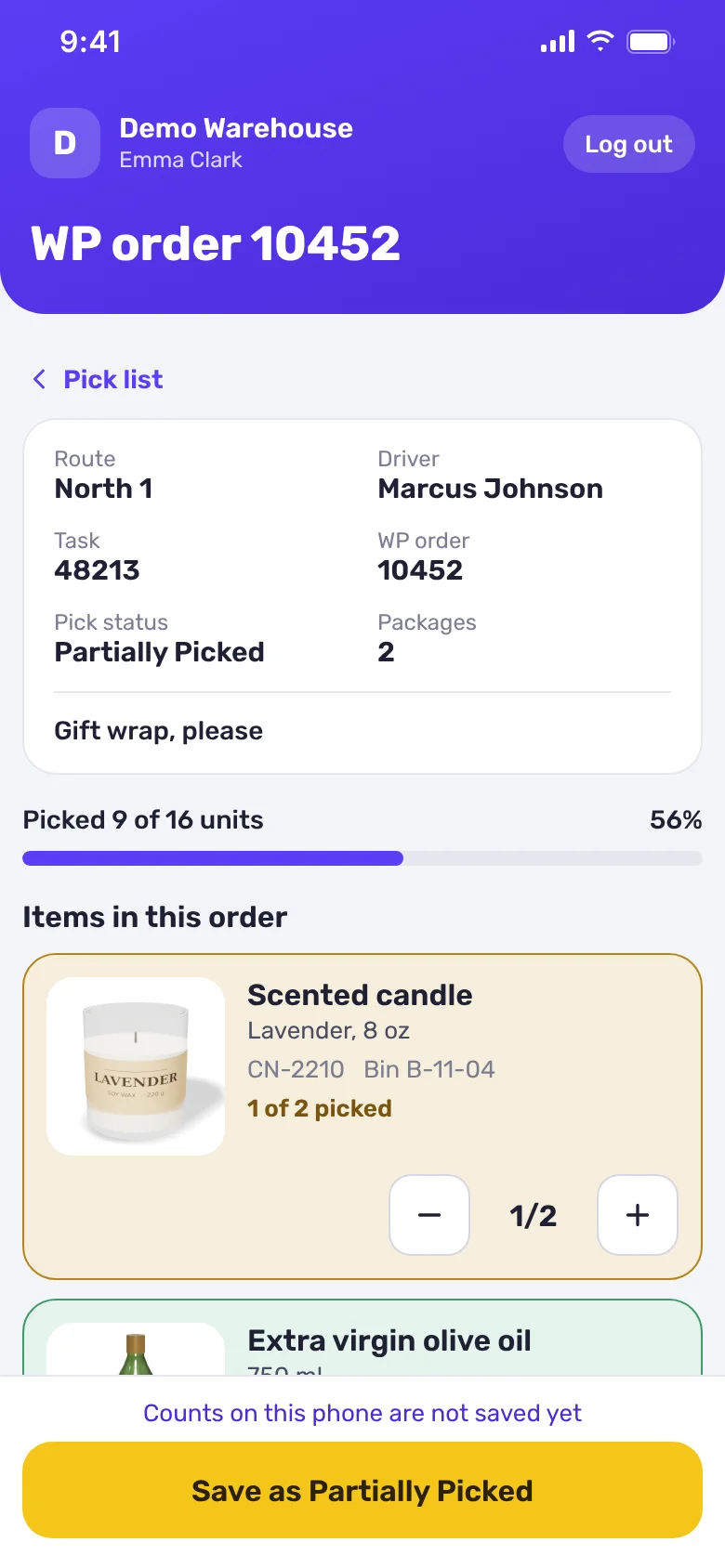
- Πατήστε μια κάρτα για να ανοίξετε την παραγγελία. Στο επάνω μέρος της οθόνης εμφανίζονται το δρομολόγιο, ο διανομέας, ο αριθμός αποστολής, ο αριθμός παραγγελίας, η κατάσταση συλλογής, ο αριθμός τεμαχίων και οι σημειώσεις της αποστολής. Από κάτω εμφανίζονται η επαφή και ένα κουμπί κλήσης για κάθε αριθμό τηλεφώνου της, σε περίπτωση που υπάρξει απορία για την παραγγελία κατά τη συλλογή.
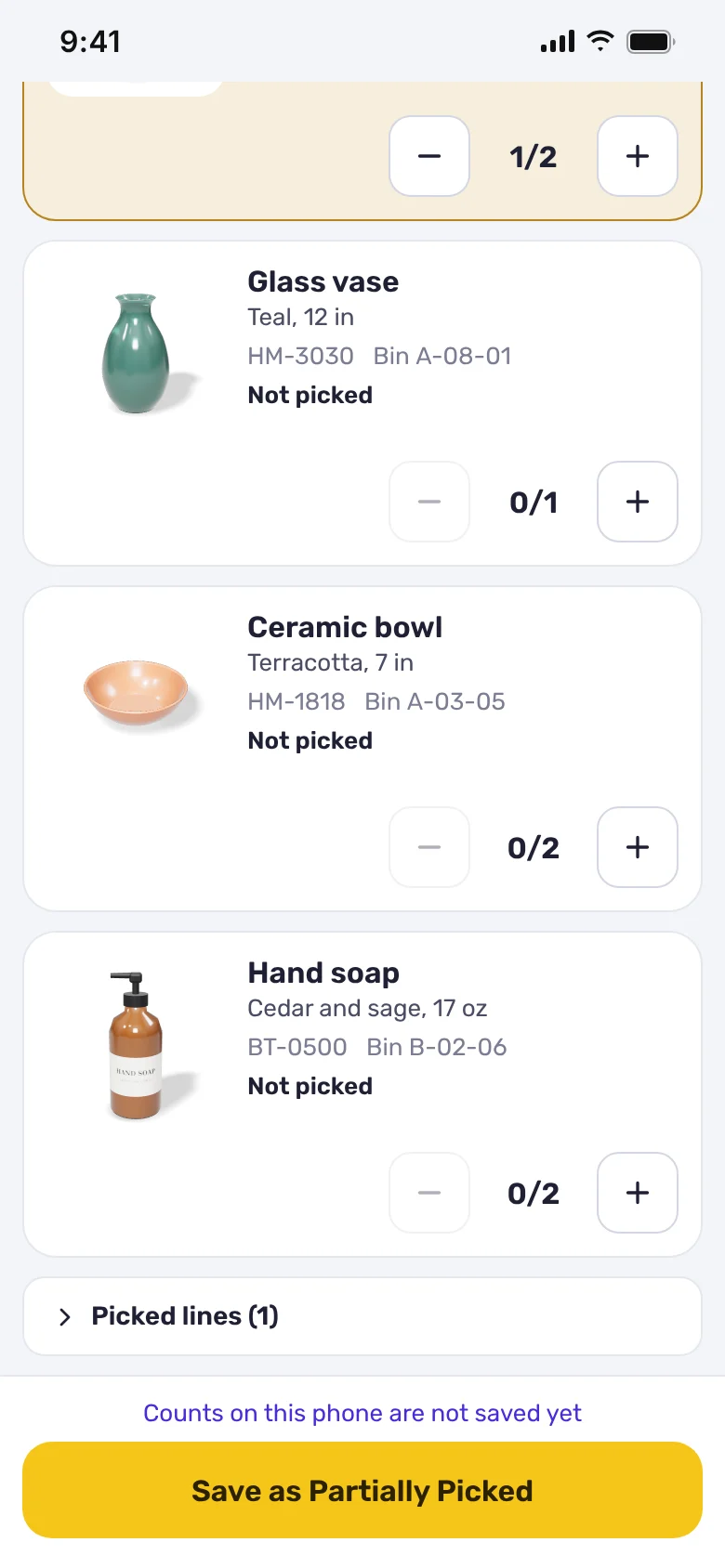
- Κάθε γραμμή δείχνει τη φωτογραφία, το όνομα, την παραλλαγή, το SKU και τη θέση ραφιού του είδους. Συλλέξτε το είδος και ορίστε τη μέτρηση με τα κουμπιά συν και πλην. Αν είναι ενεργή η Σάρωση προϊόντων, μπορείτε να μετράτε και σαρώνοντας το προϊόν (δείτε «Μέτρηση με σάρωση προϊόντων» παρακάτω). Μια γραμμή γίνεται πράσινη όταν έχουν συλλεχθεί όλα τα τεμάχιά της, και κίτρινη όταν έχουν συλλεχθεί μόνο κάποια. Η μπάρα πάνω από τις γραμμές δείχνει πόσα τεμάχια ολόκληρης της παραγγελίας έχουν συλλεχθεί.
- Πατήστε το κουμπί αποθήκευσης στο κάτω μέρος της οθόνης. Δείχνει την κατάσταση που θα πάρει η αποστολή: Αποθήκευση ως Συλλέχθηκε όταν έχουν συλλεχθεί όλα τα τεμάχια, ή Αποθήκευση ως Μερικώς συλλέχθηκε όταν λείπουν τεμάχια.
Πατήστε τη φωτογραφία μιας γραμμής για να τη μεγεθύνετε σε πλήρη οθόνη. Τσιμπήστε ή πατήστε δύο φορές για μεγέθυνση, και σύρετε μια μεγεθυμένη φωτογραφία.
Αν είναι ενεργή η ρύθμιση Ερώτηση για αριθμό τεμαχίων στο τέλος κάθε λίστας, η αποθήκευση μιας πλήρως συλλεγμένης παραγγελίας ανοίγει ένα παράθυρο για να συμπληρώσετε τον αριθμό τεμαχίων. Μετά την αποθήκευση, η κατάσταση συλλογής της αποστολής ενημερώνεται στο LionWheel. Μια αποστολή που συλλέχθηκε μεταφέρεται στην καρτέλα Συλλέχθηκαν και δεν μπορεί να αλλάξει από την εφαρμογή. Οι αλλαγές σε αυτήν γίνονται στο LionWheel.
Οι γραμμές που είχαν ήδη συλλεχθεί πλήρως όταν άνοιξε η παραγγελία ομαδοποιούνται στο κάτω μέρος, κάτω από την επικεφαλίδα Συλλέχθηκαν με τον αριθμό των γραμμών. Πατήστε την επικεφαλίδα για να τις ανοίξετε.
Σημείωση: Η μέτρηση διατηρείται στο κινητό μέχρι να αποθηκεύσετε, οπότε δεν χάνεται αν κλειδώσει η οθόνη ή αν φορτωθεί ξανά η σελίδα. Κάθε γραμμή της οποίας άλλαξε η μέτρηση σημειώνεται με Δεν αποθηκεύτηκε, και το μήνυμα «Οι μετρήσεις σε αυτό το κινητό δεν έχουν αποθηκευτεί ακόμα» εμφανίζεται πάνω από το κουμπί αποθήκευσης. Μέχρι να αποθηκεύσετε, η μέτρηση δεν ενημερώνει το LionWheel.
Μέτρηση με σάρωση προϊόντων
Όταν είναι ενεργή η Σάρωση προϊόντων, μια ανοιχτή παραγγελία δείχνει την κάμερα στο επάνω μέρος, και ο συλλέκτης μετρά τα τεμάχια σαρώνοντάς τα. Λειτουργεί και με λίστες συλλογής και με παραγγελία προς παραγγελία.
- Συλλέξτε ένα τεμάχιο και στρέψτε την κάμερα στο barcode του. Το τεμάχιο καταμετράται στην πρώτη γραμμή του προϊόντος που έχει ακόμα τεμάχια για συλλογή, και η εφαρμογή επισημαίνει τη γραμμή. Κάτω από την κάμερα, η εφαρμογή δείχνει το προϊόν και πόσα τεμάχια απομένουν στη γραμμή, ή Η γραμμή συλλέχθηκε όταν δεν απομένει κανένα.
- Για να μετρήσετε ακόμα ένα τεμάχιο του ίδιου προϊόντος, απομακρύνετε το προηγούμενο από την κάμερα και στρέψτε την στο επόμενο. Ένα barcode που μένει μπροστά στην κάμερα μετριέται μόνο μία φορά.
- Όταν τελειώσετε, πατήστε το κουμπί αποθήκευσης όπως πάντα.
Ο τρόπος μέτρησης κάθε γραμμής εξαρτάται από την επιλογή στις ρυθμίσεις:
- Σάρωση ή πάτημα: σαρώστε ή πατήστε το συν. Η γραμμή δείχνει Σάρωση ή + δίπλα στα κουμπιά.
- Υποχρεωτική σάρωση: μια γραμμή προϊόντος με SKU δεν έχει κουμπί συν και δείχνει Σάρωση για προσθήκη. Κάτω από την κάμερα εμφανίζεται «Τα προϊόντα με SKU μετρώνται μόνο με σάρωση».
- Γραμμή χωρίς SKU: δεν έχει barcode και δείχνει Χωρίς barcode, χειροκίνητη μέτρηση. Μετριέται με το συν, με οποιαδήποτε από τις δύο επιλογές.
Το κουμπί πλην παραμένει με κάθε επιλογή, για να αφαιρέσετε ένα τεμάχιο που μετρήθηκε κατά λάθος. Τα τεμάχια που σαρώθηκαν και δεν έχουν αποθηκευτεί ακόμα εμφανίζονται στη γραμμή, για παράδειγμα Σαρώθηκαν: 2.
Αν το προϊόν που σαρώθηκε δεν υπάρχει στην παραγγελία ή έχουν ήδη συλλεχθεί όλα τα τεμάχιά του, το τεμάχιο δεν μετριέται. Η σάρωση σταματά και εμφανίζεται το μήνυμα «Το προϊόν δεν υπάρχει σε αυτή την παραγγελία» ή «Όλα τα τεμάχια αυτής της γραμμής έχουν ήδη συλλεχθεί», που σας ζητά να επιστρέψετε το τεμάχιο στο ράφι. Πατήστε Συνέχεια σάρωσης για να συνεχίσετε.
Ένας φορητός σαρωτής συνδεδεμένος με το κινητό μετρά τα τεμάχια με τον ίδιο τρόπο. Αν σαρώνετε μόνο με φορητό σαρωτή, πατήστε Απόκρυψη κάμερας. Το κινητό θυμάται την επιλογή· για να επαναφέρετε την κάμερα, πατήστε Άνοιγμα κάμερας.
Συλλογή παραγγελία προς παραγγελία
Στη λειτουργία Παραγγελία προς παραγγελία η εφαρμογή ανοίγει στην κάμερα, χωρίς λίστα για να διαλέξετε. Ο συλλέκτης παίρνει μια παραγγελία, σαρώνει το barcode της ετικέτας της, τη συλλέγει και σαρώνει την επόμενη.
Σάρωση της παραγγελίας
- Στρέψτε την κάμερα στο barcode της ετικέτας της παραγγελίας. Δεν χρειάζεται να πατήσετε τίποτα: μόλις διαβαστεί το barcode, η παραγγελία ανοίγει αμέσως, και στο επάνω μέρος της οθόνης εμφανίζεται το Σαρώθηκε: με τον κωδικό που διαβάστηκε.
- Συλλέξτε όπως θα κάνατε από μια λίστα: ορίστε τη μέτρηση κάθε γραμμής με τα κουμπιά συν και πλην, ή σαρώστε τα προϊόντα αν είναι ενεργή η Σάρωση προϊόντων, και πατήστε το κουμπί αποθήκευσης.
- Αν είναι ενεργή η ρύθμιση Ερώτηση για αριθμό τεμαχίων στο τέλος κάθε λίστας, συμπληρώστε τον αριθμό τεμαχίων και πατήστε Επιβεβαίωση.
- Μετά την αποθήκευση, μια σύνοψη δείχνει το Η παραγγελία συλλέχθηκε (ή την κατάσταση που αποθηκεύτηκε, όταν λείπουν τεμάχια), τα τεμάχια που συλλέχθηκαν από το σύνολο και τον αριθμό τεμαχίων συσκευασίας. Πατήστε Σάρωση επόμενης παραγγελίας για να επιστρέψετε στην κάμερα.
Κάτω από την κάμερα, η εφαρμογή δείχνει πόσες παραγγελίες συνέλεξε σήμερα ο συλλέκτης και τις τρεις τελευταίες από αυτές. Πατήστε μία για να τη δείτε. Για να επιστρέψετε από μια ανοιχτή παραγγελία στην κάμερα, πατήστε Σάρωση στο επάνω μέρος της οθόνης.
Τι μπορείτε να σαρώσετε
Η παραγγελία ανοίγει με οποιονδήποτε από αυτούς τους κωδικούς, μέσα στον οργανισμό του συλλέκτη:
- Το barcode της ετικέτας της αποστολής, που είναι το ID της αποστολής.
- Ένα barcode της ίδιας της παραγγελίας.
- Τον αριθμό παραγγελίας από το κατάστημα.
- Το ID εργασίας ενός συνεργάτη.
Αν περισσότερες από μία παραγγελίες ταιριάζουν με τον ίδιο κωδικό, ανοίγει η πιο πρόσφατη που δεν έχει συλλεχθεί ακόμα.
Όταν η κάμερα δεν μπορεί να διαβάσει την ετικέτα
- Πατήστε Πληκτρολόγηση barcode, πληκτρολογήστε το barcode, το ID της αποστολής ή τον αριθμό παραγγελίας και πατήστε Άνοιγμα παραγγελίας.
- Συνδέστε έναν φορητό σαρωτή με το κινητό (για παράδειγμα έναν σαρωτή Bluetooth). Διαβάζει το barcode χωρίς να χρειάζεται να πατήσετε τίποτα στην εφαρμογή.
- Αν η εφαρμογή αναφέρει ότι δεν μπορεί να χρησιμοποιήσει την κάμερα, επιτρέψτε την πρόσβαση από τις ρυθμίσεις του browser και πατήστε Άνοιγμα κάμερας ξανά.
Αν ο κωδικός που σαρώθηκε δεν αντιστοιχεί σε καμία παραγγελία, εμφανίζεται το μήνυμα «Δεν υπάρχει παραγγελία με αυτό το barcode» μαζί με τον κωδικό που διαβάστηκε. Έτσι φαίνεται εύκολα πότε σαρώθηκε το barcode ενός προϊόντος αντί για την ετικέτα της παραγγελίας. Πατήστε Νέα σάρωση ή Πληκτρολόγηση barcode.
Παραγγελία που έχει ανατεθεί σε άλλον συλλέκτη ή έχει ήδη συλλεχθεί
- Μια παραγγελία που δεν έχει συλλεχθεί ακόμα μεταφέρεται στον συλλέκτη που τη σάρωσε, ακόμη κι αν είχε ανατεθεί σε άλλον συλλέκτη, και η εφαρμογή δείχνει από ποιον μεταφέρθηκε.
- Μια παραγγελία που έχει συλλεχθεί ή έχει κλείσει ανοίγει μόνο για ανάγνωση, με το μήνυμα «Η λίστα έχει συλλεχθεί. Οι αλλαγές γίνονται από το back office.». Το ιστορικό της και ο συλλέκτης που τη συνέλεξε διατηρούνται.
- Μια παραγγελία χωρίς είδη για συλλογή δεν ανοίγει, και εμφανίζεται το μήνυμα «Η παραγγελία δεν έχει είδη για συλλογή».
Αρχείο σαρώσεων
Κάθε σάρωση καταγράφεται: η ημερομηνία, ο συλλέκτης, ο κωδικός και ο τρόπος με τον οποίο διαβάστηκε ο κωδικός (κάμερα, φορητός σαρωτής ή πληκτρολόγηση). Διατηρούνται και οι σαρώσεις που δεν άνοιξαν καμία παραγγελία, μαζί με την αιτία. Στη σελίδα της αποστολής, στην ενότητα Ιστορικό σαρώσεων, οι σαρώσεις των συλλεκτών εμφανίζονται με την ενέργεια Συλλέκτης παραγγελιών - Συλλογή. Εμφανίζονται επίσης στην αναφορά σαρώσεων, δίπλα στις σαρώσεις των διανομέων και της αποθήκης.