- 1. Εισαγωγή
- 2. Δημιουργία αποστολών
- 3. Οδηγός διαχείρισης αποστολών στο LionWheel
- 4. Σχεδιασμός δρομολογίων διανομέων
- 5. Εισαγωγή αποστολών από Excel
- 6. Περιγραφή καταστάσεων
- 7. Ρυθμίσεις
- 8. Επεξεργασία γεωγραφικής θέσης
- 9. Ετικέτες αποστολών
- 10. Σύνδεση και επαναφορά κωδικού πρόσβασης
Σχεδιασμός δρομολογίων διανομέων
Αυτός ο οδηγός σας δείχνει βήμα βήμα πώς να δημιουργήσετε τα δρομολόγια των διανομέων σας
Ενημερώθηκε
Σε αυτή τη σελίδα
Πριν σχεδιάσετε το δρομολόγιο, βεβαιωθείτε ότι όλες οι αποστολές που θέλετε έχουν ανατεθεί στους σωστούς διανομείς και στις σωστές ημερομηνίες από την οθόνη αποστολών!
Για να μεταβείτε στον σχεδιασμό δρομολογίου, ανοίξτε τη σελίδα Δρομολόγια => επιλέξτε έναν διανομέα και κάντε κλικ στο όνομά του, και στη συνέχεια επιλέξτε την ημερομηνία στην οποία βρίσκονται οι αποστολές που θέλετε να σχεδιάσετε.
Αφετηρία και προορισμός, ώρες και βελτιστοποίηση
Στο πάνω μέρος της σελίδας επιλέγετε την αφετηρία, τον προορισμό, την ώρα έναρξης και τον χρόνο εξυπηρέτησης του δρομολογίου και, στη συνέχεια, βελτιστοποιείτε το δρομολόγιο. Για να μην τα επιλέγετε κάθε φορά, μπορείτε να ορίσετε σταθερές τιμές:
- Ανά διανομέα: αφετηρία, προορισμός και ώρα έναρξης στο προφίλ του διανομέα (οδηγός διαχείρισης διανομέων).
- Για όλο τον οργανισμό: προεπιλεγμένες τιμές στις Ρυθμίσεις => Γενικά => Δρομολόγηση. Το LionWheel τις χρησιμοποιεί για τους διανομείς που δεν έχουν δικές τους τιμές.
Οι τιμές αυτές συμπληρώνονται όταν ανοίγετε τη σελίδα σχεδιασμού δρομολογίου, και μπορείτε να τις αλλάξετε σε οποιοδήποτε δρομολόγιο πριν από τη βελτιστοποίηση.
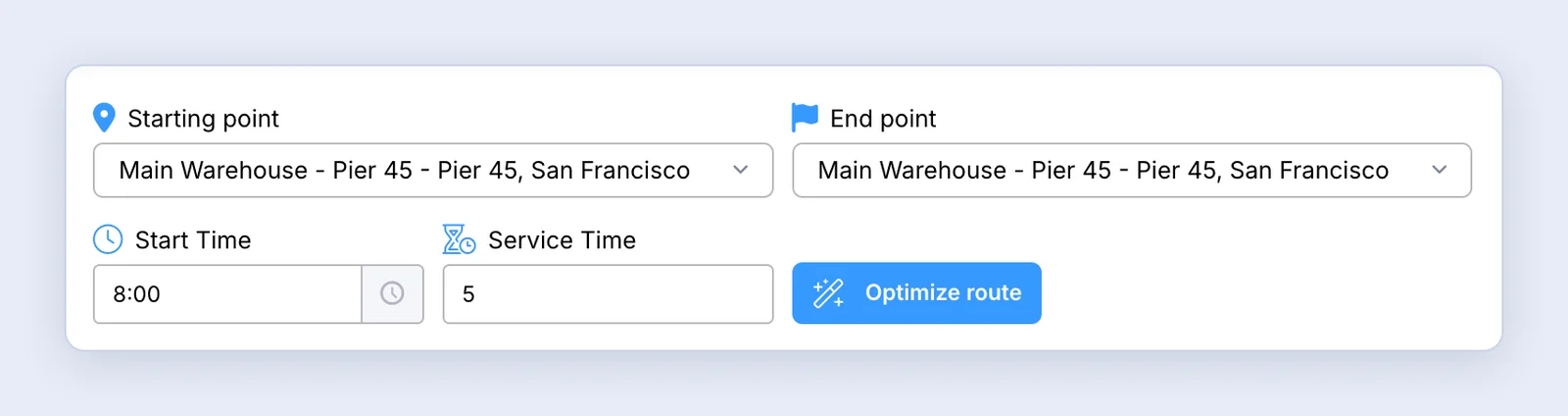
Αφετηρία και Προορισμός
Το σύστημα εμφανίζει όλες τις αποθηκευμένες τοποθεσίες και όλες τις διευθύνσεις των σημείων παράδοσης του συγκεκριμένου δρομολογίου. Αν η διεύθυνση που θέλετε δεν εμφανίζεται, μπορείτε να την προσθέσετε από τις Ρυθμίσεις => Τοποθεσίες.
Ώρα έναρξης και Χρόνος εξυπηρέτησης (για παράδειγμα, για εκφόρτωση)
Για να ορίσετε διαφορετικό χρόνο εξυπηρέτησης σε μια αποστολή, ανοίξτε την επεξεργασία της αποστολής και ορίστε τον χρόνο που θέλετε σε λεπτά.
Βελτιστοποίηση δρομολογίου
Αφού επιλέξετε τα σημεία και τις ώρες, κάντε κλικ στο κουμπί Βελτιστοποίηση δρομολογίου και το σύστημα θα εμφανίσει το βέλτιστο δρομολόγιο. Μπορείτε επίσης να δείτε το δρομολόγιο στον χάρτη στη δεξιά πλευρά.
Μόλις ολοκληρωθεί επιτυχώς η βελτιστοποίηση, σε όλες τις αποστολές του πίνακα προστίθεται Εκτιμώμενη άφιξη (ETA, εκτιμώμενη ώρα άφιξης).
Χειροκίνητος σχεδιασμός δρομολογίου
Για να προσαρμόσετε το δρομολόγιο χειροκίνητα, μπορείτε να σύρετε τις αποστολές πάνω και κάτω στη λίστα (δίπλα στο ID της αποστολής υπάρχει ένα εικονίδιο με 6 τελείες: πατήστε παρατεταμένα και σύρετε). Όταν τελειώσετε, κάντε κλικ στο Αποθήκευση δρομολογίου και όχι στο Νέα βελτιστοποίηση δρομολογίου.
Η Αποθήκευση δρομολογίου κρατά τη σειρά που ορίσατε και ενημερώνει τις εκτιμώμενες ώρες άφιξης ώστε να ταιριάζουν με αυτή. Η Βελτιστοποίηση δρομολογίου (ή η Νέα βελτιστοποίηση δρομολογίου) υπολογίζει το δρομολόγιο από την αρχή και ορίζει νέα σειρά στάσεων, η οποία αντικαθιστά τη χειροκίνητη σειρά σας.
Για να δώσετε προτεραιότητα σε συγκεκριμένες αποστολές, επιλέξτε την αποστολή ή τις αποστολές που θέλετε, κάντε κλικ στο Περισσότερα στην κάτω μπάρα και επιλέξτε VIP (ισχύει μόνο για αποστολές χωρίς εργασία παραλαβής).
Πίνακας αποστολών
Στον πίνακα βλέπουμε την κατάσταση όλων των αποστολών του δρομολογίου.
Σημείωση: Οι αποστολές που εμφανίζονται στην καρτέλα Εκτός δρομολογίου δεν περιλαμβάνονται στο δρομολόγιο, επειδή δεν έχετε κάνει ακόμη κλικ στο Βελτιστοποίηση δρομολογίου ή στο Αποθήκευση δρομολογίου.
Επιπλέον, μπορείτε να επιλέξετε ποιες στήλες θα εμφανίζονται στον πίνακα (η σειρά των στηλών δεν αλλάζει σε αυτή τη σελίδα).
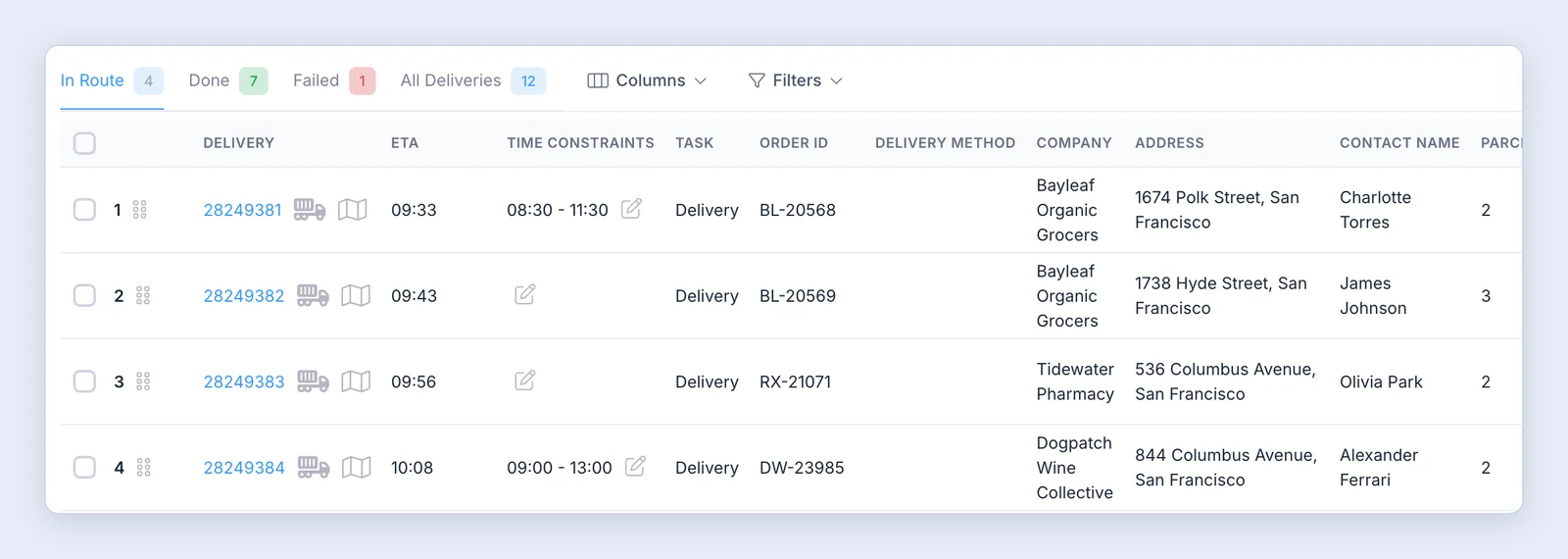
Διευθύνσεις με κόκκινο χρώμα: η διεύθυνση δεν βρέθηκε και πρέπει να διορθωθεί για να μπορέσει να σχεδιαστεί το δρομολόγιο.
Διευθύνσεις με κίτρινο χρώμα: διευθύνσεις που το σύστημα δεν μπόρεσε να εντοπίσει με ακρίβεια και πιθανότατα περιέχουν λάθος. Σε αυτή την περίπτωση, σας συνιστούμε να ανοίξετε την αποστολή και να ελέγξετε αν η διεύθυνση είναι σωστή, να δείτε πώς εμφανίζεται στον χάρτη και να κρίνετε αν χρειάζεται διόρθωση.
Χάρτης
Μετά την επιτυχή βελτιστοποίηση του δρομολογίου, όλα τα σημεία του δρομολογίου εμφανίζονται αριθμημένα στον χάρτη. Επιπλέον, η θέση του διανομέα σημειώνεται στον χάρτη με μια πράσινη κουκκίδα· αν κάνετε κλικ πάνω της, εμφανίζεται η ώρα της τελευταίας ενημέρωσης της θέσης του.
Οι δείκτες στον χάρτη με αστερίσκο (*) δίπλα στον αριθμό του σημείου υποδεικνύουν πολλά σημεία. Αν κάνετε κλικ στον δείκτη, εμφανίζονται όλες οι αποστολές αυτής της στάσης.
Περισσότερες επιλογές

Εκτύπωση:
Εκτυπώστε εύκολα ετικέτες/δελτία αποστολής για όλα τα σημεία, καθώς και τον πίνακα σχεδιασμού δρομολογίου του διανομέα.
Μηνύματα:
Αν έχετε αγοράσει το πακέτο SMS, μπορείτε να στείλετε τα SMS του δρομολογίου από τον σχεδιασμό δρομολογίου του διανομέα (δείτε τον οδηγό SMS). Το κουμπί εμφανίζεται μόνο όταν η αποστολή SMS είναι ενεργοποιημένη στον λογαριασμό σας.
Αν έχετε ενεργοποιήσει το μήνυμα Επόμενη στάση, κάντε κλικ εδώ στο SMS στην αρχή του δρομολογίου για να το στείλετε στις πρώτες στάσεις του δρομολογίου. Από εκεί και πέρα, τα μηνύματα αποστέλλονται αυτόματα κάθε φορά που ο διανομέας ολοκληρώνει μια στάση.
Περισσότερα:
Με αυτό το κουμπί μπορείτε να δείτε το ιστορικό αλλαγών του σχεδιασμού δρομολογίου, να δείτε το χρονοδιάγραμμα του δρομολογίου (μετά τη βελτιστοποίηση), να στείλετε push ειδοποίηση στον διανομέα, να μεταφέρετε όλο το δρομολόγιο σε άλλον διανομέα, να εμφανίσετε τη λίστα συλλογής του δρομολογίου (για περισσότερες πληροφορίες σχετικά με τη λειτουργία «Συλλογή παραγγελιών», δείτε τον οδηγό συλλογής παραγγελιών ή επικοινωνήστε μαζί μας στο support@lionwheel.com), καθώς και να αποθηκεύσετε ή να φορτώσετε ένα σταθερό δρομολόγιο.
Αποθήκευση δρομολογίου:
Χρησιμοποιήστε αυτό το κουμπί όταν σχεδιάζετε το δρομολόγιο χειροκίνητα: αποθηκεύει τη σειρά στάσεων που ορίσατε, χωρίς να βελτιστοποιήσει ξανά το δρομολόγιο.
Σταθερά δρομολόγια:
Χρησιμοποιήστε το Περισσότερα => Αποθήκευση ως πρότυπο για να αποθηκεύσετε το τρέχον δρομολόγιο ως πρότυπο για μελλοντική χρήση (οδηγός σταθερών δρομολογίων), και το Περισσότερα => Φόρτωση επαναλαμβανόμενου δρομολογίου για να φορτώσετε ένα αποθηκευμένο δρομολόγιο.
Σύνδεση:
Χρησιμοποιήστε αυτό το κουμπί για να συνδεθείτε στην εφαρμογή διανομέα με τον σαρωτή QR (οδηγός σύνδεσης με QR).
Συμβουλές για ακριβή δρομολόγια
- Όταν εισάγετε μόνο πόλη χωρίς συγκεκριμένη διεύθυνση, το σύστημα τοποθετεί τον δείκτη της αποστολής σε τυχαίο σημείο μέσα στα δημοτικά όρια της πόλης.
- Όταν χρησιμοποιείτε μια αποθηκευμένη τοποθεσία ως αφετηρία ή προορισμό του δρομολογίου, είναι πολύ σημαντικό η τοποθεσία να έχει πλήρη διεύθυνση, με πόλη, οδό και αριθμό. Με ελλιπή στοιχεία διεύθυνσης, το σύστημα δεν μπορεί να δημιουργήσει δρομολόγιο. Για να ελέγξετε ή να ενημερώσετε τις αποθηκευμένες τοποθεσίες, μεταβείτε στις Ρυθμίσεις => Τοποθεσίες.
- Να θυμάστε ότι οι ακριβείς και πλήρεις διευθύνσεις είναι απαραίτητες για σωστό σχεδιασμό δρομολογίων και για τη σωστή λειτουργία του συστήματος συνολικά.