- 1. Εισαγωγή
- 2. Δημιουργία αποστολών
- 3. Οδηγός διαχείρισης αποστολών στο LionWheel
- 4. Σχεδιασμός δρομολογίων διανομέων
- 5. Εισαγωγή αποστολών από Excel
- 6. Περιγραφή καταστάσεων
- 7. Ρυθμίσεις
- 8. Επεξεργασία γεωγραφικής θέσης
- 9. Ετικέτες αποστολών
- 10. Σύνδεση και επαναφορά κωδικού πρόσβασης
Εισαγωγή αποστολών από Excel
Δημιουργήστε πολλές αποστολές μαζί από αρχείο Excel ή CSV: με την ευέλικτη εισαγωγή, σε οποιαδήποτε διάταξη, ή με το πρότυπο του LionWheel.
Ενημερώθηκε
Σε αυτή τη σελίδα
Στη σελίδα Εισαγωγή αποστολών μπορείτε να δημιουργήσετε πολλές αποστολές μαζί από ένα αρχείο. Υπάρχουν δύο τρόποι εισαγωγής:
- Ευέλικτη εισαγωγή: μεταφορτώστε ένα αρχείο Excel ή CSV όπως είναι, σε οποιαδήποτε διάταξη. Το LionWheel προτείνει ποια στήλη αντιστοιχεί σε ποιο πεδίο και δείχνει προεπισκόπηση πριν δημιουργηθούν οι αποστολές. Είναι ο πιο εύκολος τρόπος για τα περισσότερα αρχεία, όπως μια εξαγωγή από το ηλεκτρονικό σας κατάστημα ή ένα αρχείο από πελάτη.
- Εισαγωγή με το πρότυπο: κατεβάστε το πρότυπο του LionWheel, αντιγράψτε σε αυτό τις αποστολές σας και μεταφορτώστε το.
Και οι δύο καταλήγουν στο ίδιο αποτέλεσμα: οι αποστολές δημιουργούνται και κάθε εισαγωγή εμφανίζεται στο Ιστορικό εισαγωγών.
Ευέλικτη εισαγωγή

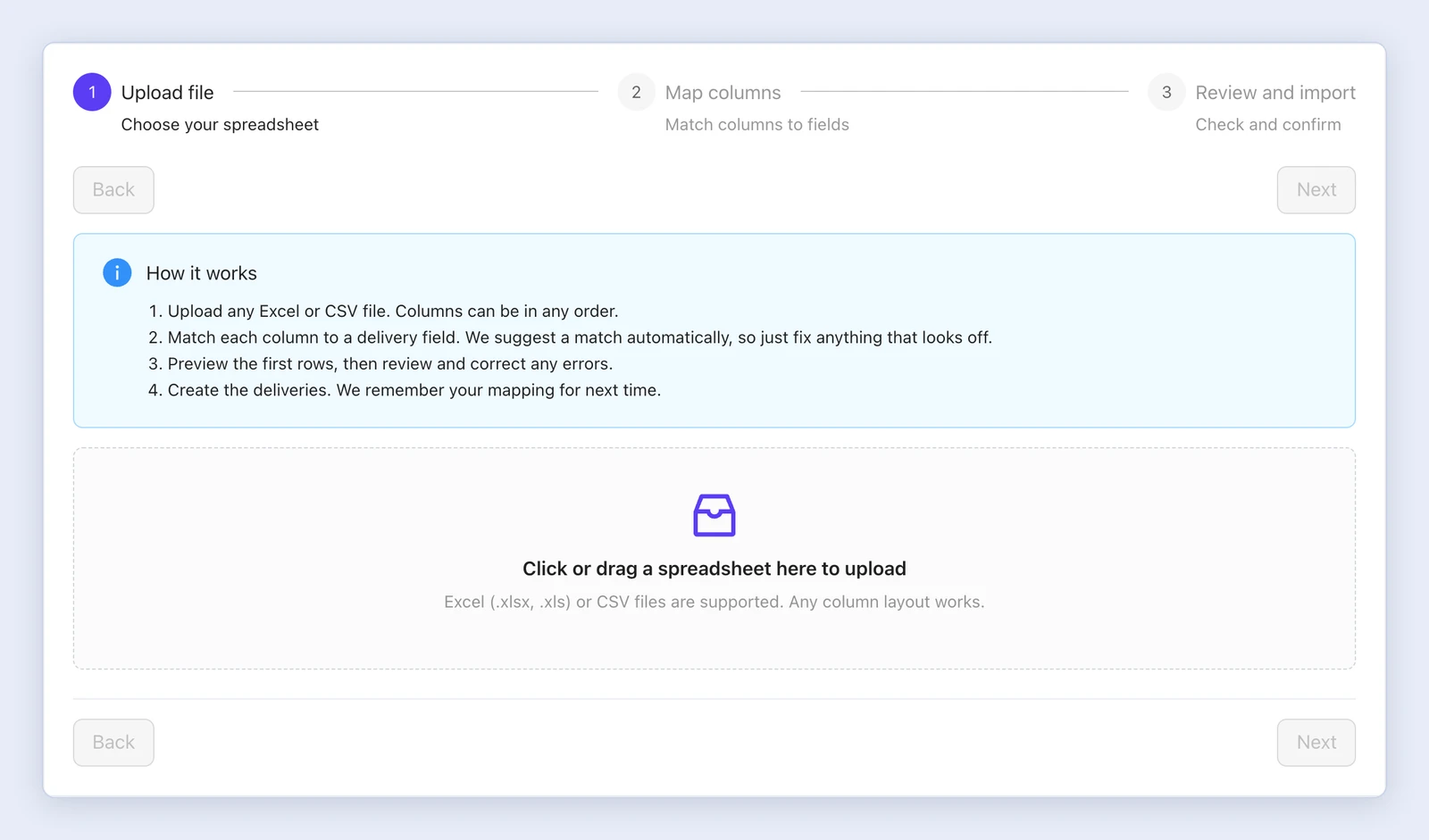
Στη σελίδα Εισαγωγή αποστολών, κάντε κλικ στο Δοκιμή τώρα στο πλαίσιο Ευέλικτη εισαγωγή από Excel στο πάνω μέρος της σελίδας. Η εισαγωγή έχει τρία βήματα: Μεταφόρτωση αρχείου, Αντιστοίχιση στηλών και Έλεγχος και εισαγωγή. Για να επιστρέψετε στην εισαγωγή με το πρότυπο, κάντε κλικ στο Κλασική εισαγωγή.
Σημείωση: Η ευέλικτη εισαγωγή έχει προς το παρόν την ένδειξη Beta.
Βήμα 1: Μεταφόρτωση αρχείου
Σύρετε το αρχείο στην περιοχή μεταφόρτωσης ή κάντε κλικ σε αυτήν για να επιλέξετε αρχείο. Μπορείτε να μεταφορτώσετε αρχείο Excel (.xlsx ή .xls) ή αρχείο CSV, με τις στήλες σε οποιαδήποτε σειρά. Κάντε κλικ στο Επόμενο.
Βήμα 2: Αντιστοίχιση στηλών
Το LionWheel διαβάζει το αρχείο και, για κάθε Στήλη αρχείου, προτείνει ένα πεδίο αποστολής στην Αντιστοίχιση σε πεδίο. Κάθε πρόταση δείχνει πώς προέκυψε: Αντιστοίχιση από επικεφαλίδα, Παρόμοια επικεφαλίδα ή Εκτίμηση από το περιεχόμενο.
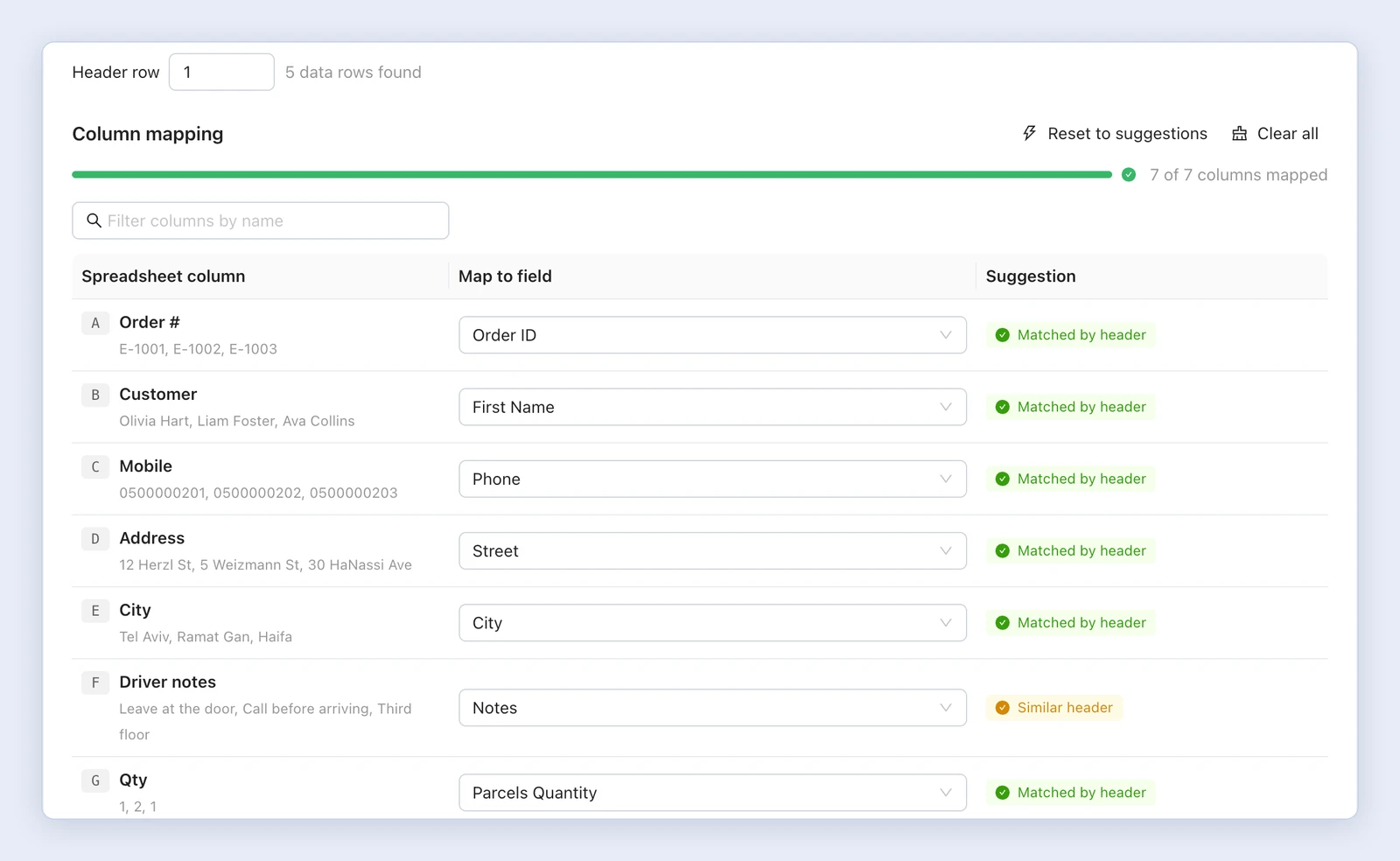
- Στη Γραμμή επικεφαλίδων, ελέγξτε ότι ο αριθμός είναι η γραμμή με τους τίτλους των στηλών του αρχείου σας και αλλάξτε τον αν χρειάζεται.
- Ελέγξτε τις προτάσεις και αλλάξτε το πεδίο όπου χρειάζεται. Αφήστε μια στήλη που δεν χρειάζεστε στο Χωρίς εισαγωγή. Η λίστα πεδίων περιλαμβάνει και τα προσαρμοσμένα πεδία του λογαριασμού σας, αν έχετε.
- Η Προεπισκόπηση δείχνει τις πρώτες γραμμές όπως θα εισαχθούν. Ελέγξτε ότι τα δεδομένα μπήκαν στα σωστά πεδία.
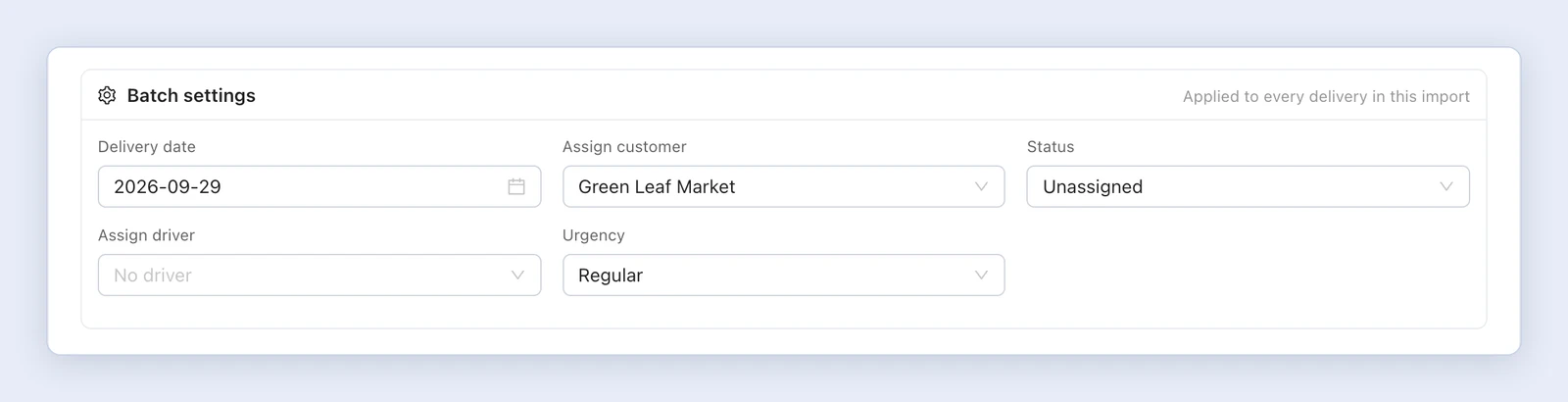
- Στις Ρυθμίσεις παρτίδας, επιλέξτε τι ισχύει για κάθε αποστολή του αρχείου: Ημερομηνία παράδοσης και Κατάσταση και, ανάλογα με τον λογαριασμό σας, Ανάθεση σε εταιρεία, Ανάθεση διανομέα, Επείγον, Τύπος οχήματος και Με επιστροφή.
- Κάντε κλικ στο Συνέχεια στον έλεγχο.
Για να ξεκινήσετε από την αρχή, κάντε κλικ στο Επαναφορά προτάσεων (επιστροφή στις προτάσεις του LionWheel) ή στο Εκκαθάριση όλων. Σε αρχείο με πολλές στήλες, βρείτε μια στήλη με το Φίλτρο στηλών κατά όνομα.
Η αντιστοίχισή σας αποθηκεύεται: μετά τη δημιουργία των αποστολών, το LionWheel αποθηκεύει την αντιστοίχιση. Την επόμενη φορά που θα εισαγάγετε αρχείο με τις ίδιες επικεφαλίδες, ακόμη και με διαφορετική σειρά στηλών, η αντιστοίχιση είναι ήδη συμπληρωμένη και βλέπετε το μήνυμα «Συμπληρώσαμε την αντιστοίχιση από την τελευταία σας εισαγωγή με αυτή τη διάταξη αρχείου.»
Βήμα 3: Έλεγχος και εισαγωγή
Στο πάνω μέρος της οθόνης εμφανίζονται τα Σύνολο γραμμών, Έγκυρες και Με σφάλματα. Αν ο λογαριασμός σας έχει υποχρεωτικά πεδία, εμφανίζονται από κάτω. Στον πίνακα, κάθε πεδίο με σφάλμα είναι επισημασμένο.
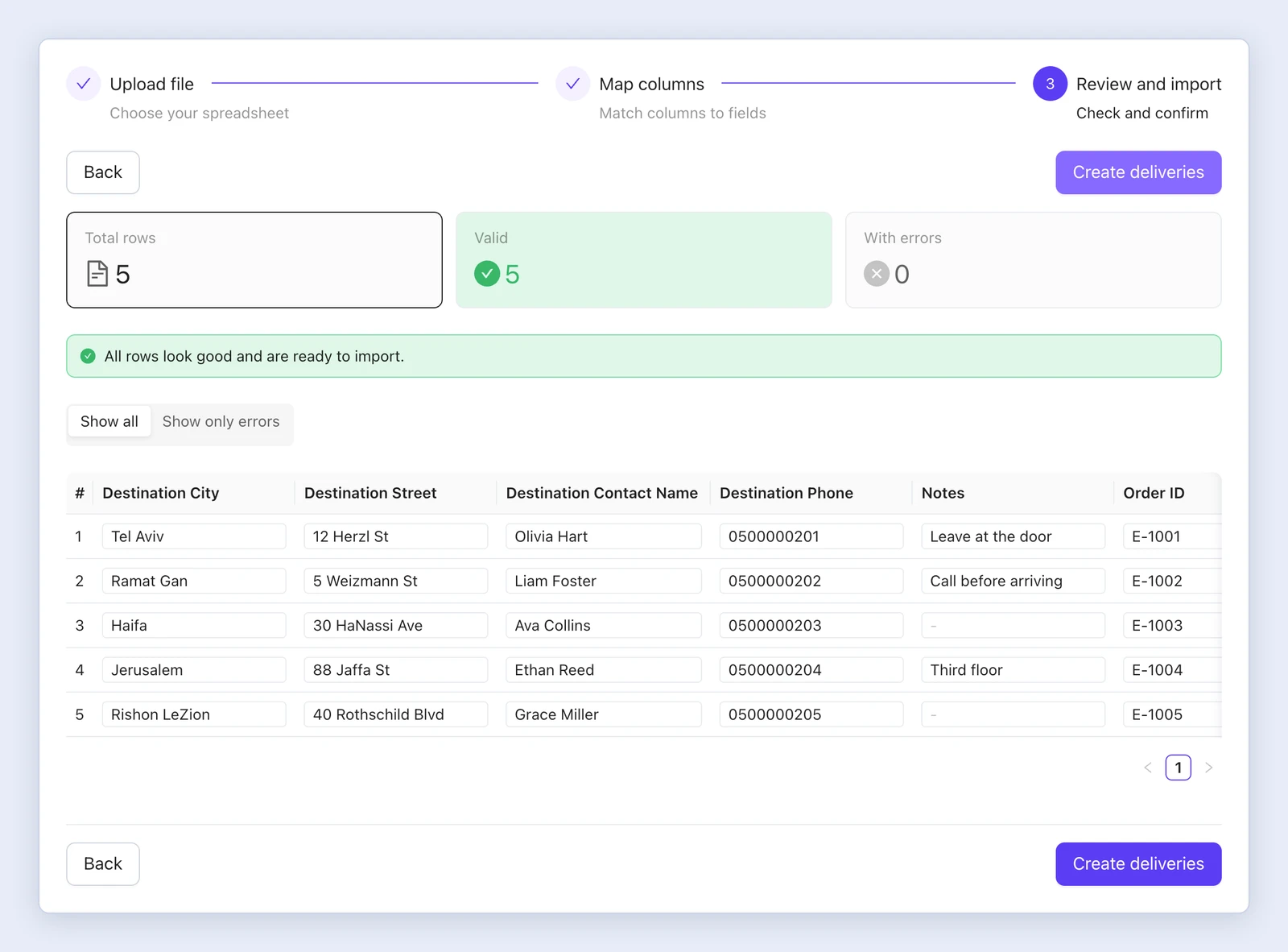
- Διορθώστε μια τιμή απευθείας στον πίνακα και η γραμμή ελέγχεται ξανά.
- Η Διαγραφή αφαιρεί μια γραμμή που δεν θέλετε να εισαγάγετε.
- Το Μόνο σφάλματα δείχνει μόνο τις γραμμές που χρειάζονται διόρθωση.
Όταν όλα είναι έτοιμα, κάντε κλικ στο Δημιουργία αποστολών. Αν κάποιες γραμμές έχουν ακόμη σφάλματα, ένα παράθυρο προσφέρει δύο επιλογές: Δημιουργία μόνο έγκυρων ή Ακύρωση δημιουργίας για να επιστρέψετε και να τις διορθώσετε. Όσο υπάρχουν γραμμές με σφάλματα, δεν μπορείτε να τις δημιουργήσετε όλες.
Οι αποστολές δημιουργούνται στο παρασκήνιο και επιστρέφετε στη σελίδα εισαγωγής με ένα μήνυμα που λέει πόσες αποστολές εισάγονται.
Εισαγωγή με το πρότυπο
Στη σελίδα Εισαγωγή αποστολών, κατεβάστε το πρότυπο, συμπληρώστε τα στοιχεία των αποστολών και μεταφορτώστε το. Το LionWheel δημιουργεί τις αποστολές ανάλογα.
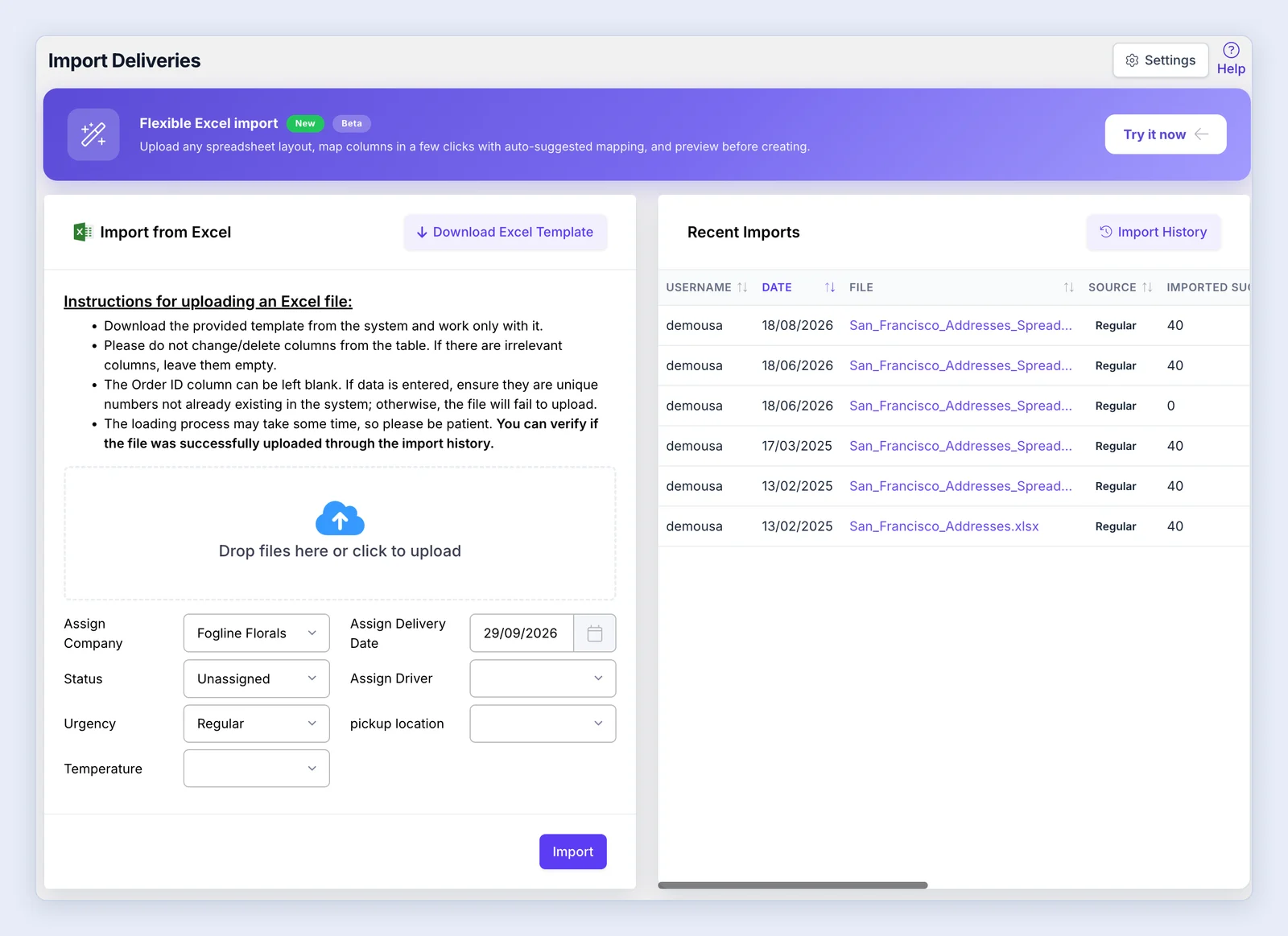
Προετοιμασία του αρχείου
- Κατεβάστε και χρησιμοποιήστε μόνο το πρότυπο που παρέχει το σύστημα.
- Μην αλλάζετε και μη διαγράφετε στήλες του προτύπου. Αν δεν έχετε δεδομένα για μια στήλη, αφήστε την κενή. Έχετε αρχείο με διαφορετική διάταξη; Χρησιμοποιήστε την ευέλικτη εισαγωγή.
- Η πόλη προορισμού είναι υποχρεωτική· διαφορετικά, η αποστολή δεν θα εισαχθεί.
- Όταν μεταφορτώνετε αρχείο με μεγάλο αριθμό αποστολών, περιμένετε μερικά λεπτά να ολοκληρωθεί πριν μεταφορτώσετε άλλο αρχείο.
- Δεν έχετε Excel στον υπολογιστή σας; Χρησιμοποιήστε το Google Sheets: είναι δωρεάν και μπορεί να αποθηκεύσει τα αρχεία ως Excel (.xlsx) όταν τελειώσετε.
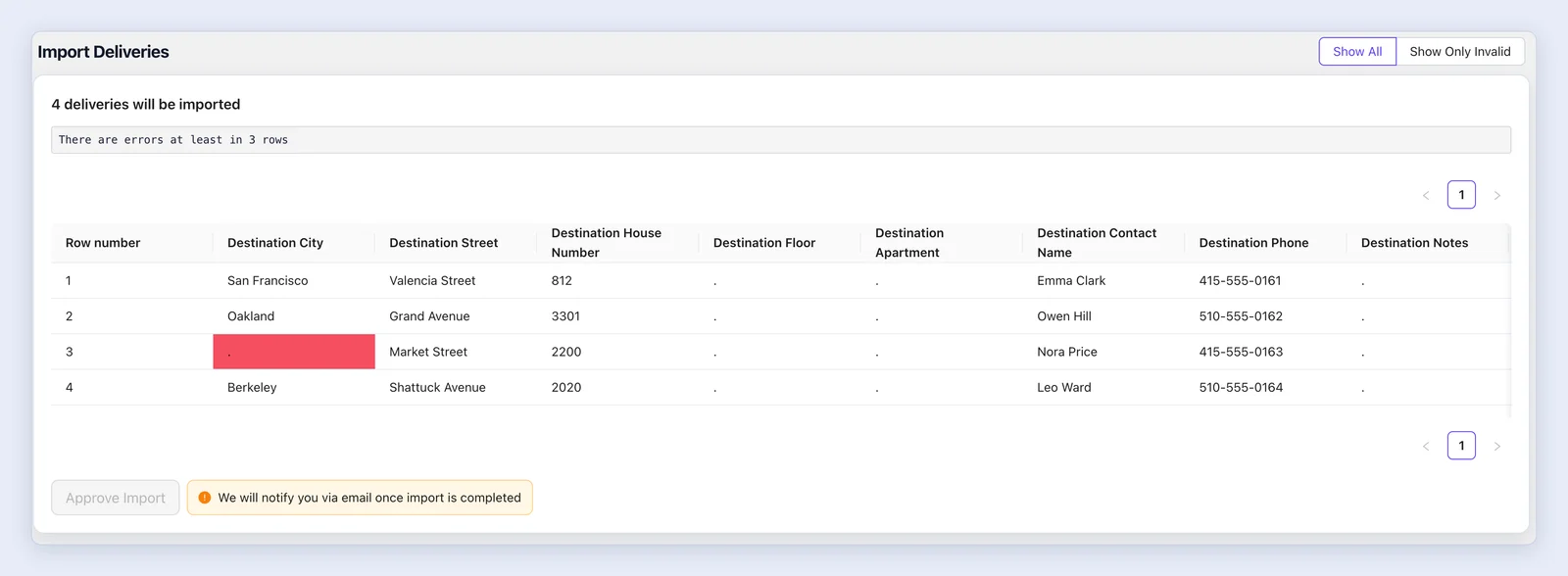
Προεπισκόπηση εισαγωγής
Αφού επιλέξετε το αρχείο και κάνετε κλικ στο Εισαγωγή, ανοίγει μια οθόνη προεπισκόπησης. Δείχνει τις αποστολές σε πίνακα, παραθέτει τα σφάλματα του αρχείου με τους αριθμούς γραμμών τους και σας επιτρέπει να διορθώσετε μια τιμή κάνοντας κλικ πάνω της. Με τα Εμφάνιση όλων / Μόνο μη έγκυρες εναλλάσσεστε ανάμεσα σε όλες τις γραμμές και στις γραμμές με σφάλματα. Στη συνέχεια κάντε κλικ στο Έγκριση εισαγωγής.
Σημείωση: Η πόλη προορισμού είναι υποχρεωτική· το αρχείο δεν μπορεί να εισαχθεί όσο λείπει η πόλη από κάποια γραμμή.
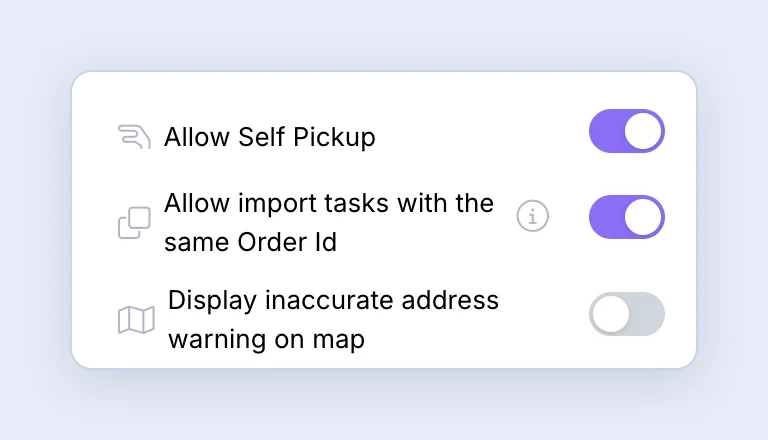
Αποστολές με τον ίδιο αριθμό παραγγελίας
Ο αριθμός παραγγελίας μπορεί να μείνει κενός. Από προεπιλογή, το LionWheel δεν εισάγει αποστολή της οποίας ο αριθμός παραγγελίας υπάρχει ήδη. Για να το επιτρέψετε, ενεργοποιήστε το Εισαγωγή αποστολών με τον ίδιο αριθμό παραγγελίας στις Ρυθμίσεις => Γενικά => Προχωρημένα.
Ιστορικό εισαγωγών
Κάντε κλικ στο Ιστορικό εισαγωγών για να δείτε κάθε εισαγωγή, ευέλικτη ή με το πρότυπο: ποιος εισήγαγε το αρχείο, πότε, πόσες αποστολές δημιουργήθηκαν και πόσες παραλείφθηκαν επειδή ο αριθμός παραγγελίας τους υπήρχε ήδη. Από εκεί μπορείτε να ανοίξετε το αρχικό αρχείο, να αλλάξετε την ημερομηνία και τον διανομέα των αποστολών, να εκτυπώσετε τις ετικέτες τους ή να τις μεταφέρετε στον κάδο ανακύκλωσης. Στην κάρτα Πρόσφατες εισαγωγές, η στήλη Πηγή δείχνει Ευέλικτη ή Κανονική.
Σημείωση: Αν εμφανιστεί σφάλμα κατά την εισαγωγή, μη μεταφορτώσετε ξανά το αρχείο αμέσως. Οι αποστολές μπορεί να έχουν ήδη δημιουργηθεί στο παρασκήνιο, και μια νέα μεταφόρτωση δημιουργεί διπλότυπα. Ελέγξτε πρώτα το Ιστορικό εισαγωγών.
Επαγγελματίες πελάτες
Αν οι επαγγελματίες πελάτες σας εισάγουν αποστολές από την πύλη τους, μπορούν κι αυτοί να χρησιμοποιήσουν και τους δύο τρόπους. Και στους δύο, επιλέγουν μία τοποθεσία προέλευσης από τις αποθηκευμένες τοποθεσίες τους, το σημείο από το οποίο φεύγουν οι αποστολές (Τοποθεσία παραλαβής στην ευέλικτη εισαγωγή, Παραλαβή στην εισαγωγή με το πρότυπο). Ισχύει για κάθε αποστολή του αρχείου· το αρχείο δεν μπορεί να ορίσει διαφορετική προέλευση για κάθε αποστολή.