Εφαρμογή πωλητών
Οι πωλητές παρακολουθούν τις αποστολές των πελατών τους στο κινητό τους: ποιος είναι ο διανομέας, τι παραδόθηκε, τι είναι καθ' οδόν και το αποδεικτικό παράδοσης.
Ενημερώθηκε
Σε αυτή τη σελίδα
Η εφαρμογή πωλητών είναι για τους πωλητές σας. Κάθε πωλητής συνδέεται από το κινητό του και βλέπει τις αποστολές των πελατών που του έχουν ανατεθεί: ποιος διανομέας μεταφέρει κάθε αποστολή, τι έχει ήδη παραδοθεί και τι είναι ακόμη καθ’ οδόν, καθώς και το αποδεικτικό παράδοσης κάθε αποστολής. Έτσι ο πωλητής μπορεί να απαντήσει στον πελάτη του χωρίς να τηλεφωνήσει στο γραφείο.
Σημείωση: Η εφαρμογή πωλητών είναι μέρος της μονάδας Πωλητές. Αν η μονάδα δεν είναι ενεργοποιημένη στον λογαριασμό σας, επικοινωνήστε με την υποστήριξη για να την ενεργοποιήσει.
Ρύθμιση πωλητή
- Στο μενού, μεταβείτε στις Ρυθμίσεις => Πωλητές και κάντε κλικ στο Νέος πωλητής.
- Εισαγάγετε το όνομα, το κινητό τηλέφωνο και το email, βεβαιωθείτε ότι το Ενεργός είναι ενεργοποιημένο και κάντε κλικ στο Αποθήκευση. Η σελίδα του πωλητή ανοίγει στην καρτέλα Πρόσβαση στην πύλη.
- Ελέγξτε το όνομα χρήστη και τη γλώσσα, και κάντε κλικ στο Πρόσκληση στην πύλη. Για την πρόσκληση χρειάζεται κινητό τηλέφωνο ή email στα στοιχεία του πωλητή.
Δεν αποστέλλεται κωδικός πρόσβασης. Ο πωλητής λαμβάνει SMS με το όνομα χρήστη του και έναν σύνδεσμο για να ορίσει τον δικό του κωδικό. Αν εισαγάγατε email, ο σύνδεσμος αποστέλλεται και με email. Ο σύνδεσμος ισχύει για 3 ημέρες.
Για να στείλετε στον πωλητή νέο σύνδεσμο, για παράδειγμα αφού διορθώσατε το τηλέφωνό του, κάντε κλικ στο Επαναφορά κωδικού στην καρτέλα Πρόσβαση στην πύλη ή στο μενού της γραμμής του πωλητή στη λίστα πωλητών.
Σημείωση: Ένας ανενεργός πωλητής δεν μπορεί να συνδεθεί στην εφαρμογή. Για να αποκλείσετε την πρόσβαση ενός πωλητή, κάντε κλικ στο όνομά του στη λίστα πωλητών, απενεργοποιήστε το Ενεργός και αποθηκεύστε.
Ανάθεση πελατών σε πωλητή
Ένας πωλητής βλέπει μόνο τις αποστολές των πελατών που του έχουν ανατεθεί. Για να αναθέσετε έναν πελάτη, μεταβείτε στις Εταιρείες, ανοίξτε τον πελάτη, επιλέξτε τον πωλητή στο πεδίο Πωλητής και αποθηκεύστε.
Σύνδεση στην εφαρμογή
Ο πωλητής ανοίγει τον σύνδεσμο από το μήνυμα στον browser του κινητού του, ορίζει κωδικό και συνδέεται αυτόματα. Στη συνέχεια συνδέεται από τη σελίδα σύνδεσης του LionWheel με το όνομα χρήστη και τον κωδικό του. Η εφαρμογή ανοίγει στις σημερινές αποστολές. Η μπάρα στο κάτω μέρος εναλλάσσει μεταξύ Αποστολές και Πελάτες, και το Αποσύνδεση αποσυνδέει τον πωλητή.
Αποστολές
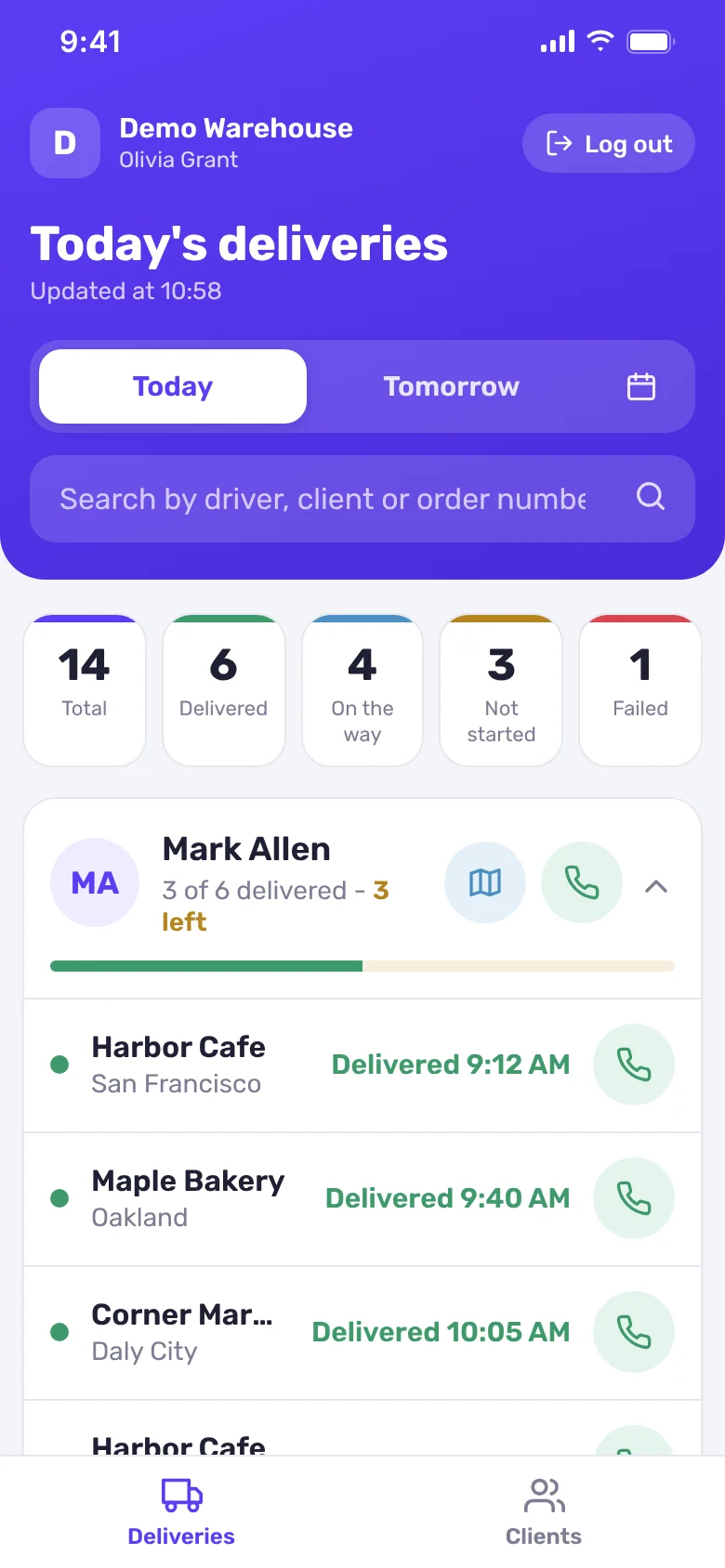
- Σήμερα και αύριο: στο πάνω μέρος της οθόνης γίνεται εναλλαγή μεταξύ των σημερινών αποστολών και των αποστολών της επόμενης εργάσιμης ημέρας. Όταν η επόμενη εργάσιμη δεν είναι αύριο, για παράδειγμα μετά από Σαββατοκύριακο, η καρτέλα παίρνει το όνομα της ημέρας. Με το κουμπί του ημερολογίου επιλέγετε οποιαδήποτε άλλη ημερομηνία.
- Σύνοψη: κάτω από τον τίτλο εμφανίζεται ο συνολικός αριθμός αποστολών και πόσες παραδόθηκαν, είναι καθ’ οδόν, δεν ξεκίνησαν και απέτυχαν.
- Διανομείς: οι αποστολές ομαδοποιούνται ανά διανομέα, μαζί με την πρόοδό του: πόσες παραδόθηκαν από το σύνολο, πόσες απομένουν και πόσες απέτυχαν. Πατήστε την κάρτα ενός διανομέα για να ανοίξετε ή να κλείσετε τις αποστολές του. Οι αποστολές που δεν έχουν ακόμη διανομέα βρίσκονται στο τέλος, κάτω από το Χωρίς ανάθεση ακόμη.
- Κλήσεις: η κάρτα του διανομέα έχει κουμπί για κλήση του διανομέα και κάθε αποστολή έχει κουμπί για κλήση του πελάτη.
- Χάρτης: το κουμπί χάρτη στην κάρτα ενός διανομέα εμφανίζει τις αποστολές του σε χάρτη. Την τρέχουσα ημέρα, όσο ο διανομέας έχει ακόμη ανοιχτές αποστολές των πελατών σας, ο χάρτης δείχνει και πού βρίσκεται ο διανομέας αυτή τη στιγμή.
- Αναζήτηση: αναζητήστε με όνομα διανομέα ή πελάτη. Η αναζήτηση με αριθμό παραγγελίας (τουλάχιστον 3 χαρακτήρες) βρίσκει την παραγγελία σε οποιαδήποτε ημερομηνία, όχι μόνο την ημέρα που εμφανίζεται.
Η οθόνη ανανεώνεται αυτόματα κάθε λεπτό και η ώρα της τελευταίας ενημέρωσης εμφανίζεται κάτω από τον τίτλο.
Κάθε αποστολή τελειώνει με την κατάστασή της, για παράδειγμα:
| Κατάσταση | Περιγραφή |
|---|---|
| Παραδόθηκε 09:40 | Η αποστολή παραδόθηκε, με την ώρα παράδοσης |
| Άφιξη 11:20 | Ο διανομέας είναι καθ’ οδόν, με την εκτιμώμενη ώρα άφιξης |
| Δεν ξεκίνησε | Προγραμματισμένη για σήμερα, και ο διανομέας δεν έχει ξεκινήσει ακόμη |
| Προγραμματισμένη | Αποστολή σε μελλοντική ημέρα |
| Δεν παραδόθηκε | Αποστολή προηγούμενης ημέρας που δεν παραδόθηκε |
| Απέτυχε 10:50 | Η αποστολή απέτυχε, με την ώρα αποτυχίας |
| Χωρίς διανομέα | Η αποστολή δεν έχει ακόμη διανομέα |
Στοιχεία αποστολής
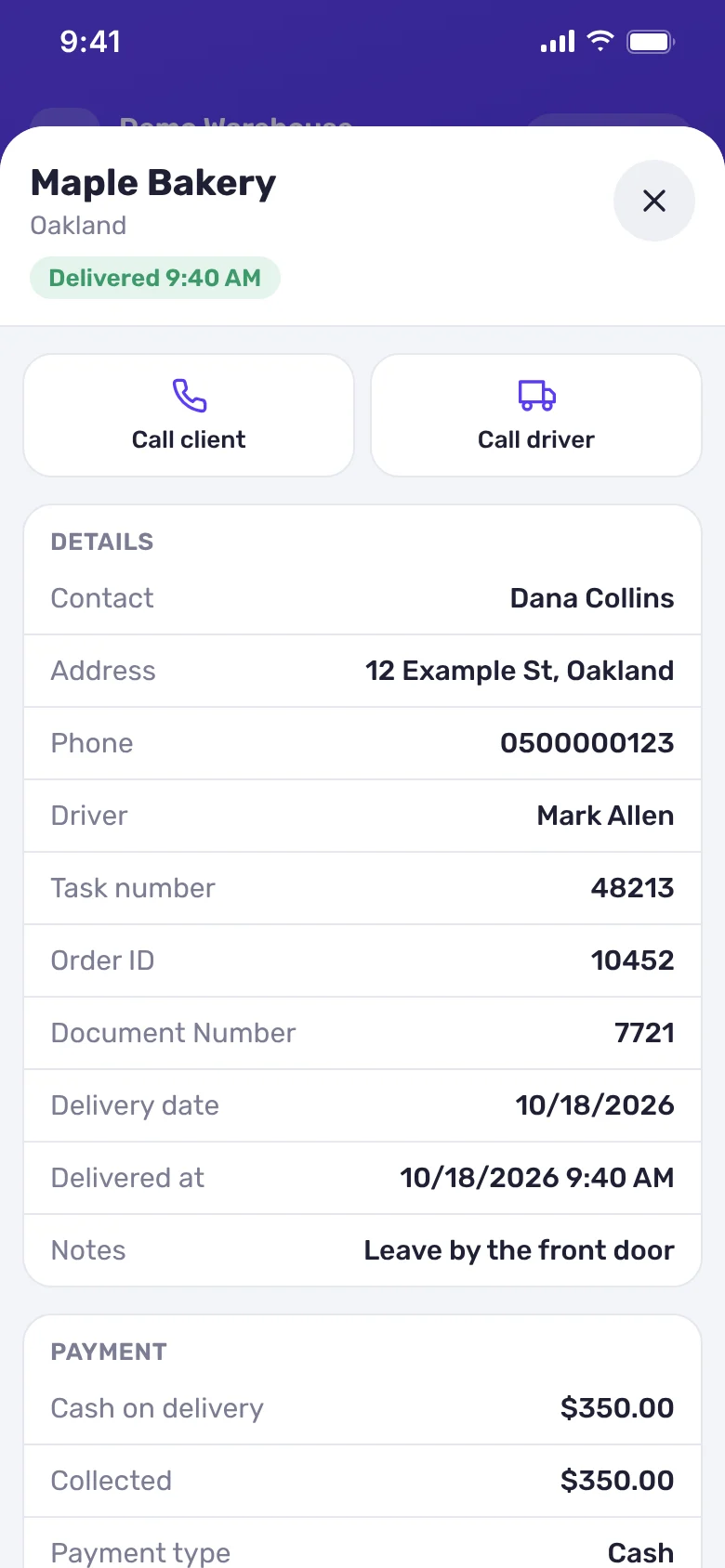
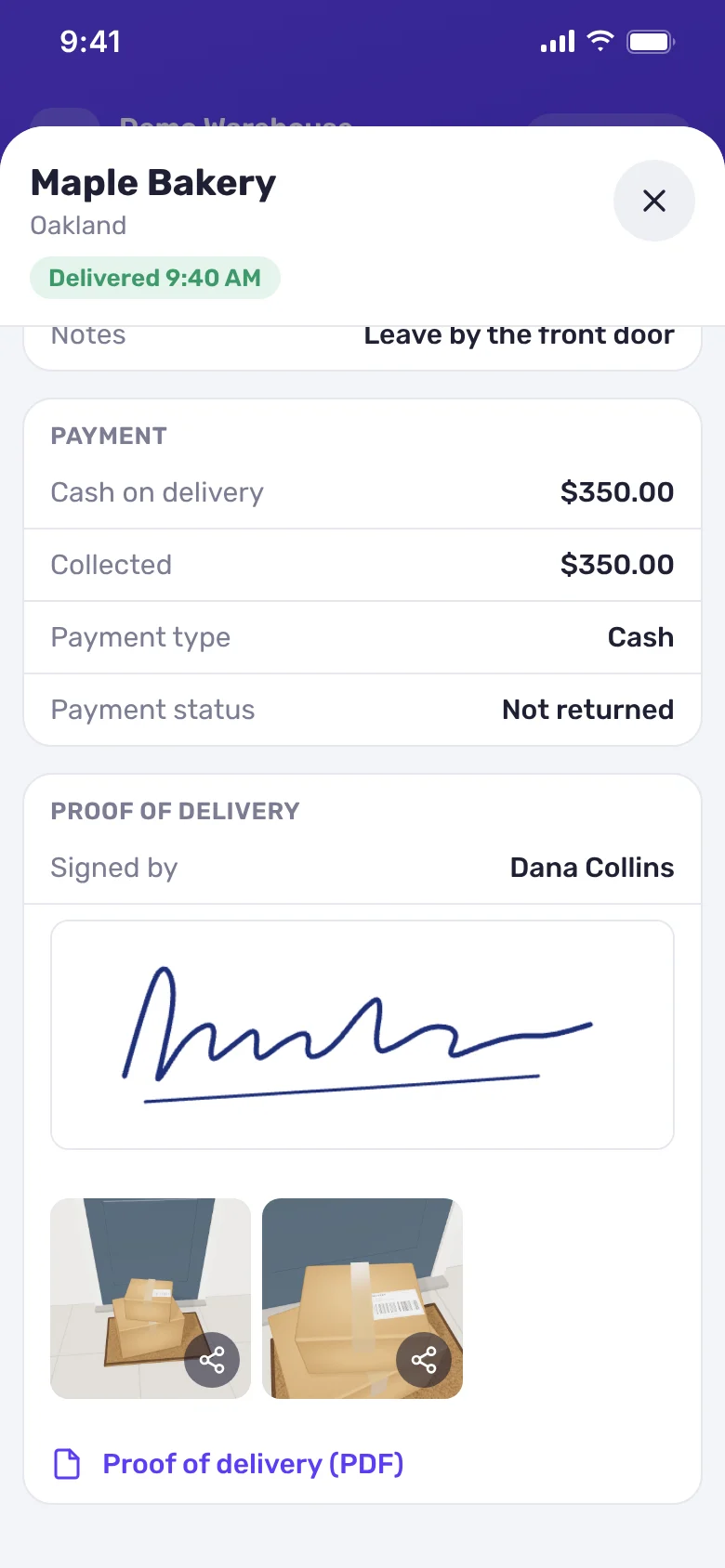
Πατήστε μια αποστολή για να ανοίξετε τα στοιχεία της:
- Κλήσεις: κουμπιά για κλήση του πελάτη και του διανομέα.
- Στοιχεία: η επαφή, η διεύθυνση, το τηλέφωνο, ο διανομέας, ο αριθμός αποστολής, ο αριθμός παραγγελίας και ο αριθμός παραστατικού, η ημερομηνία παράδοσης, οι σημειώσεις και, ανάλογα με την αποστολή: πότε παραδόθηκε, η εκτιμώμενη άφιξη ή πότε απέτυχε και γιατί.
- Πληρωμή: αντικαταβολή (το ποσό, πόσο εισπράχθηκε, ο τρόπος πληρωμής και η κατάσταση πληρωμής), καθώς και η συνολική πληρωμή και ο τρόπος πληρωμής, όταν η αποστολή τα έχει.
- Αποδεικτικό παράδοσης: ποιος υπέγραψε, η υπογραφή, οι φωτογραφίες της παράδοσης, τα υπογεγραμμένα παραστατικά παράδοσης και το αποδεικτικό παράδοσης σε PDF.
Πατήστε μια φωτογραφία για να την ανοίξετε σε πλήρη οθόνη και να μετακινηθείτε ανάμεσα στις φωτογραφίες. Το κουμπί κοινοποίησης σε μια φωτογραφία ανοίγει τις επιλογές κοινοποίησης του κινητού, για παράδειγμα WhatsApp, ώστε να στείλετε στον πελάτη σύνδεσμο προς τη φωτογραφία. Σε browser χωρίς δυνατότητα κοινοποίησης, ο σύνδεσμος αντιγράφεται.
Οι πελάτες μου
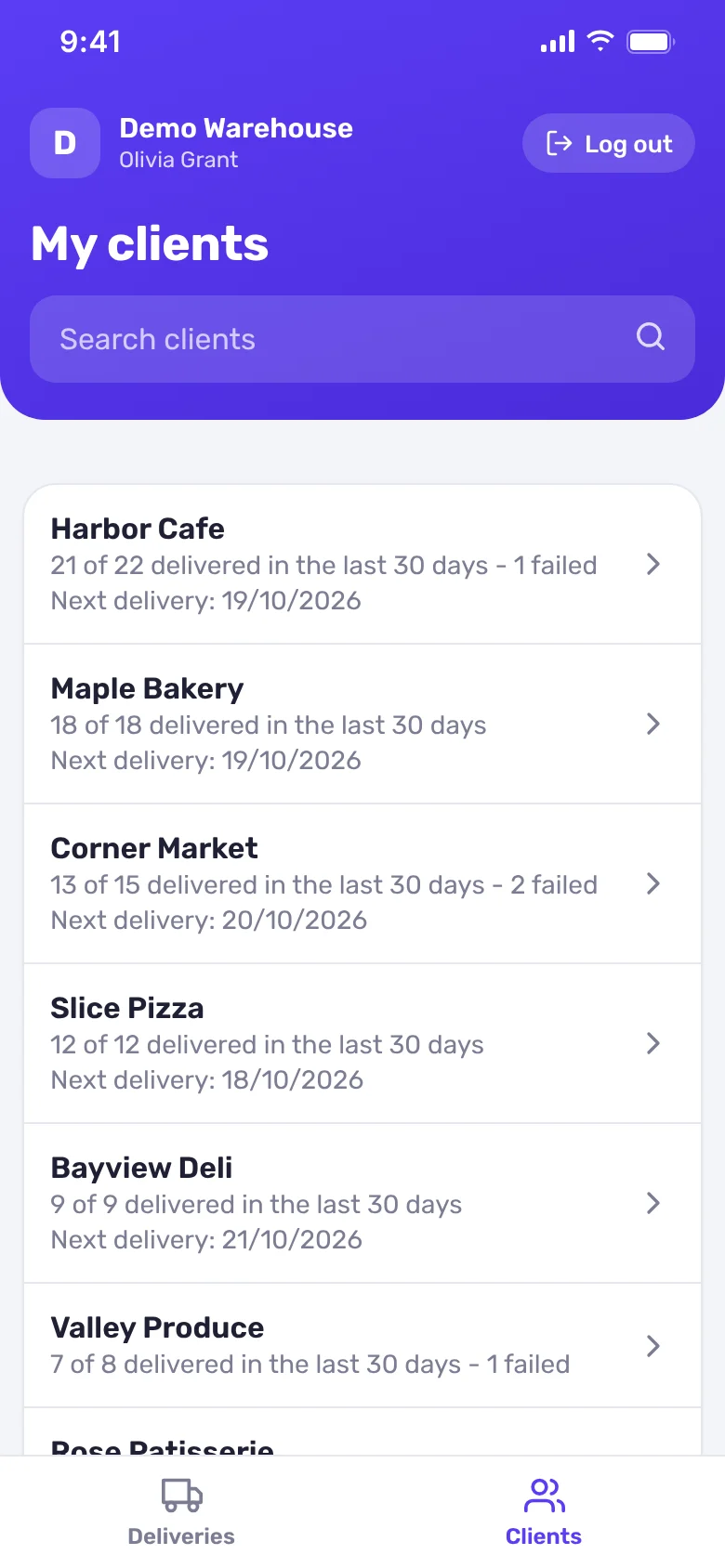
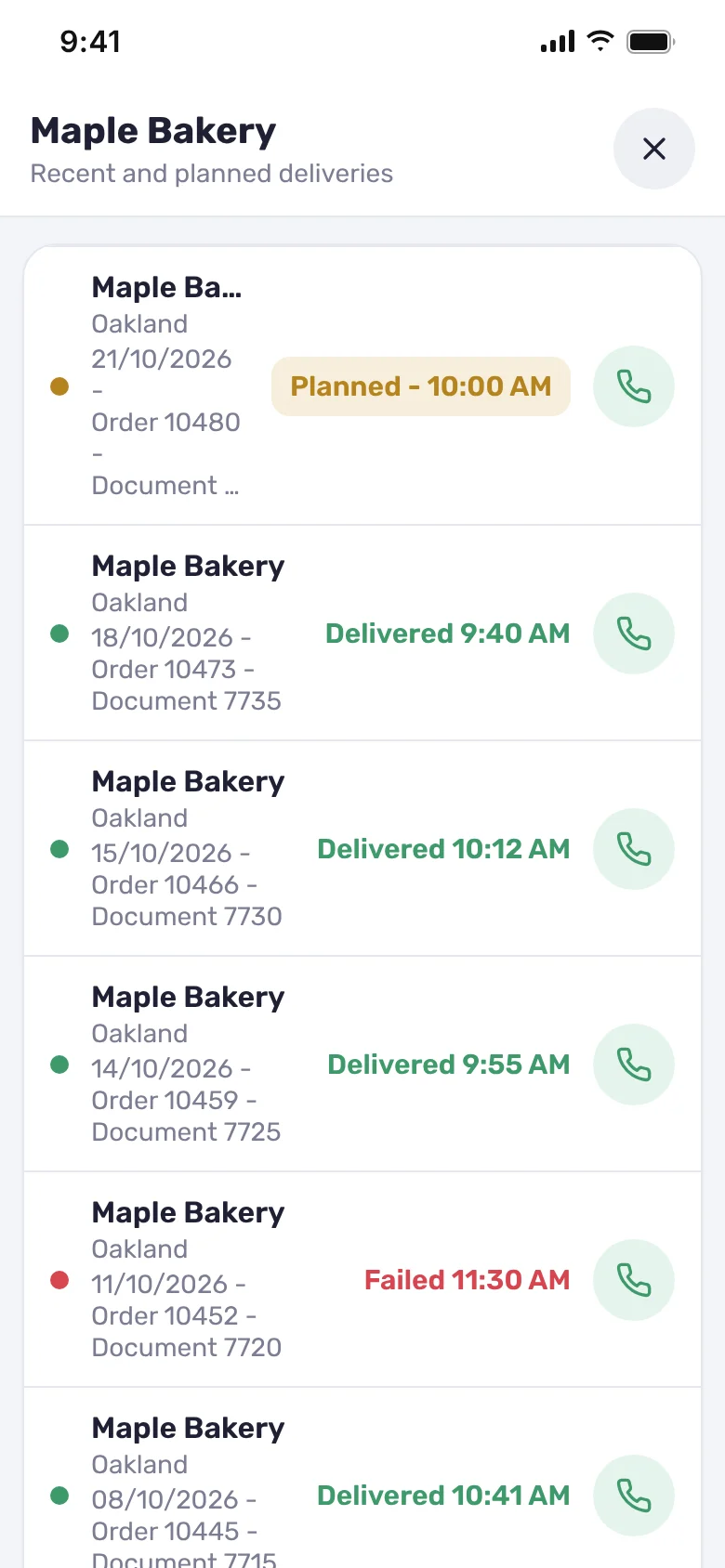
Η οθόνη Πελάτες εμφανίζει όλους τους πελάτες που έχουν ανατεθεί στον πωλητή. Για κάθε πελάτη εμφανίζεται πόσες αποστολές παραδόθηκαν από το σύνολο τις τελευταίες 30 ημέρες, πόσες απέτυχαν και πότε είναι η επόμενη αποστολή του. Αναζητήστε έναν πελάτη με το όνομά του.
Πατήστε έναν πελάτη για να ανοίξετε το ιστορικό αποστολών του: τις προγραμματισμένες αποστολές και τις αποστολές του τελευταίου έτους, με τις πιο πρόσφατες πρώτες, μαζί με την ημερομηνία, τον αριθμό παραγγελίας και τον αριθμό παραστατικού. Πατήστε Περισσότερα για να φορτώσετε παλαιότερες αποστολές και πατήστε μια αποστολή για να ανοίξετε τα στοιχεία της.