Εφαρμογή διανομέα
Πώς χρησιμοποιούν οι διανομείς την εφαρμογή διανομέα του LionWheel για να συνδεθούν, να δουν και να σαρώσουν αποστολές, να επικοινωνήσουν με πελάτες και να σημειώσουν τις αποστολές ως ολοκληρωμένες ή αποτυχημένες.
Ενημερώθηκε
Σε αυτή τη σελίδα
Σύνδεση στην εφαρμογή
Αφού καταχωριστείτε ως διανομέας στο σύστημα διαχείρισης, θα λάβετε SMS με τα προσωπικά σας στοιχεία σύνδεσης στην εφαρμογή και έναν σύνδεσμο λήψης. Κατεβάστε την εφαρμογή στο κινητό σας, εισαγάγετε τα στοιχεία σύνδεσης που λάβατε και συνδεθείτε.
Μπορείτε επίσης να χρησιμοποιήσετε ασύρματους σαρωτές συνδεδεμένους με Bluetooth στο κινητό σας. Βεβαιωθείτε ότι η επιλογή αυτή είναι ενεργοποιημένη στις ρυθμίσεις της εφαρμογής διανομέα.
Εργασία χωρίς σύνδεση
Αν δεν υπάρχει σήμα, μπορείτε να συνεχίσετε να δουλεύετε! Μπορείτε να σημειώνετε εργασίες ως ολοκληρωμένες, να τραβάτε φωτογραφίες και να συλλέγετε υπογραφές. Προσέξτε όμως να μην κλείσετε την εφαρμογή μέχρι να συνδεθείτε ξανά στο internet, αλλιώς τα δεδομένα δεν θα αποθηκευτούν. Μπορείτε να κλείσετε την εφαρμογή μόνο αφού συνδεθείτε ξανά στο δίκτυο και ανέβουν όλα τα στοιχεία.
Λήψη της εφαρμογής
Οθόνη αποστολών
Η εφαρμογή ανοίγει στη σημερινή ημερομηνία. Με τα βέλη μπορείτε να μετακινηθείτε ανάμεσα στις ημερομηνίες για να δείτε τις ενεργές εργασίες και αυτές που έχουν κλείσει. Μπορείτε επίσης να δείτε το δρομολόγιο στον χάρτη.
Σημείωση: Οι αποστολές με το σύμβολο $ είναι αποστολές με αντικαταβολή (το ποσό προς είσπραξη εμφανίζεται στη σελίδα της αποστολής).
Οθόνη σάρωσης
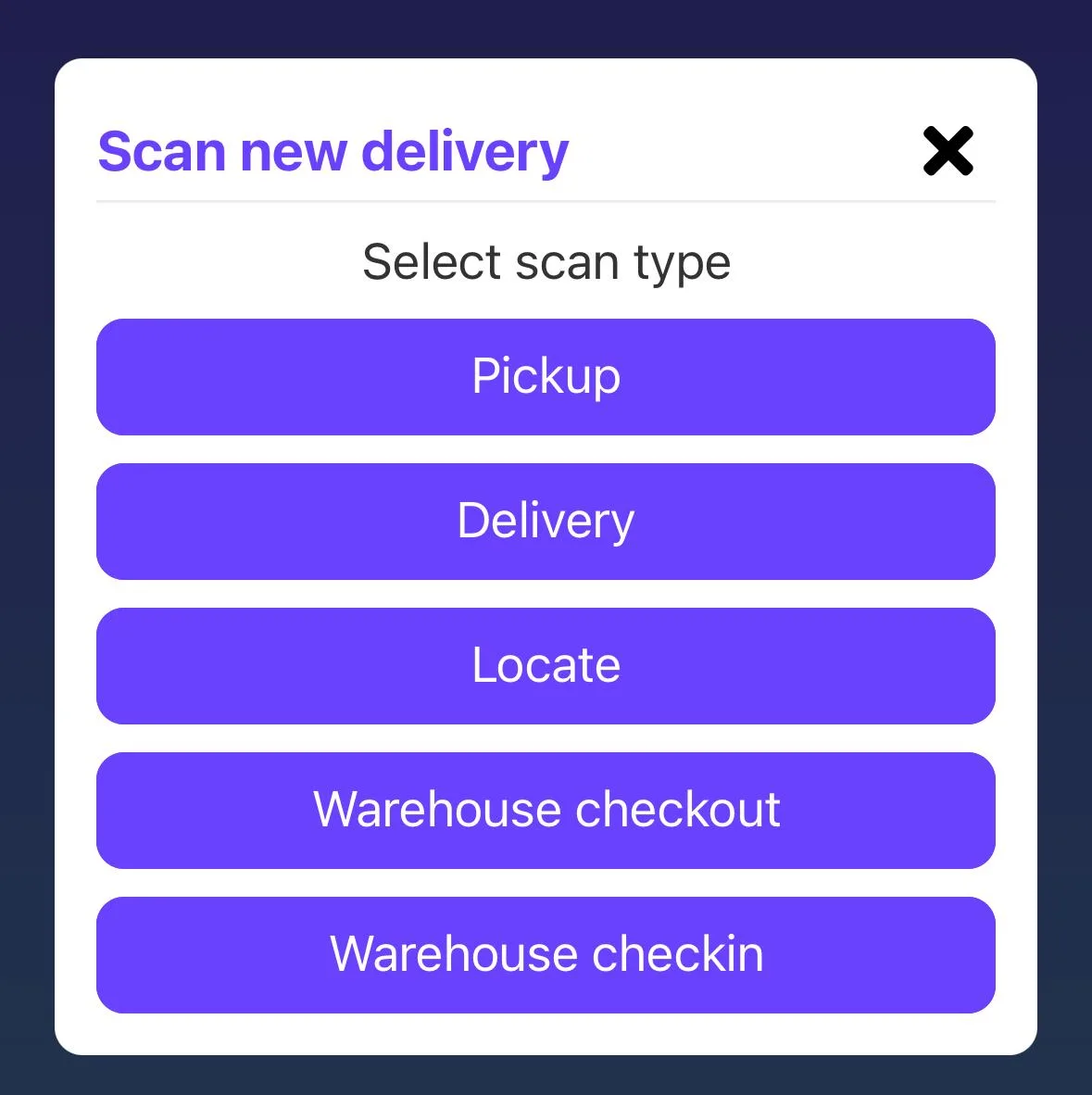
Πατώντας το εικονίδιο σάρωσης ανοίγει ένα παράθυρο για να επιλέξετε τον τύπο σάρωσης (Παραλαβή/Παράδοση/Εντοπισμός/Έξοδος αποθήκης/Είσοδος αποθήκης). Αφού επιλέξετε τον τύπο σάρωσης, ανοίγει η κάμερα του κινητού και μπορείτε να σαρώσετε το barcode στην ετικέτα της αποστολής (πρέπει να επιτρέψετε την πρόσβαση στην κάμερα). Μετά από επιτυχή σάρωση, η κατάσταση της αποστολής αλλάζει ανάλογα με τον τύπο σάρωσης (εκτός από τον εντοπισμό).
- Αν είναι ενεργοποιημένη η χειροκίνητη αναζήτηση barcode, μπορείτε επίσης να πληκτρολογήσετε τον αριθμό του barcode αφού επιλέξετε τον τύπο σάρωσης.
- Η σάρωση εντοπισμού βοηθά, για παράδειγμα, όταν βρείτε ένα δέμα στο όχημα κάτω από ένα κάθισμα ή στην αποθήκη και δεν ξέρετε σε ποιον ανήκει.
Σελίδα αποστολής
Πατώντας μια συγκεκριμένη αποστολή, μπορείτε να δείτε τη διεύθυνση και τα στοιχεία επικοινωνίας, να ελέγξετε την κατάσταση της αποστολής, να πλοηγηθείτε εύκολα με το Waze και να επικοινωνήσετε με τον πελάτη. Η επικοινωνία γίνεται πατώντας τον αριθμό τηλεφώνου (η κλήση ξεκινά αυτόματα) ή το κουμπί WhatsApp (ανοίγει την εφαρμογή WhatsApp του διανομέα).
Σημείωση: Για να είναι ενεργό το κουμπί του τηλεφώνου, ο αριθμός πρέπει να έχει καταχωριστεί στο αντίστοιχο πεδίο στο σύστημα διαχείρισης.
Αποστολή SMS
Με αυτό το κουμπί αποστέλλεται SMS στον πελάτη.
Τα πρότυπα SMS διαχειρίζονται στο σύστημα διαχείρισης.
Προσθήκη φωτογραφίας ή υπογραφής
Μπορείτε να επιλέξετε μια φωτογραφία από τη συλλογή του κινητού σας ή να τραβήξετε νέα (η ποιότητα φωτογραφίας ορίζεται από το Μενού => Ρυθμίσεις). Για να προσθέσετε υπογραφή κατά την παραλαβή ή την παράδοση, δείξτε στον πελάτη την οθόνη και το σημείο όπου πρέπει να υπογράψει.
Σάρωση εγγράφου
Όταν χρειάζεται να φωτογραφίσετε ένα δελτίο αποστολής, ένα υπογεγραμμένο τιμολόγιο ή οποιοδήποτε άλλο έγγραφο, χρησιμοποιήστε τον σαρωτή εγγράφων αντί για μια απλή φωτογραφία. Ο σαρωτής μετατρέπει τη φωτογραφία σε ευθυγραμμισμένη, ευανάγνωστη σάρωση.
Ο σαρωτής είναι διαθέσιμος σε κάθε διανομέα, χωρίς να χρειάζεται να ενεργοποιήσετε κάτι:
- Στη σελίδα της αποστολής, πατήστε Προσθήκη φωτογραφίας.
- Στο πάνω μέρος της οθόνης της κάμερας, πατήστε Έγγραφο.
- Στρέψτε την κάμερα στο έγγραφο. Ο σαρωτής εντοπίζει τις άκρες της σελίδας και, στη συνέχεια, περικόπτει και ευθυγραμμίζει τη σελίδα αυτόματα. Μπορείτε να σαρώσετε πολλές σελίδες τη μία μετά την άλλη με μία κίνηση.
- Όταν τελειώσετε, επιβεβαιώστε τη σάρωση. Κάθε σελίδα αποθηκεύεται ως φωτογραφία στην αποστολή, μαζί με τις υπόλοιπες φωτογραφίες της αποστολής, ώστε το έγγραφο να φτάσει στο γραφείο μόλις ολοκληρωθεί η παράδοση.
Σημείωση: Ο σαρωτής είναι διαθέσιμος από την έκδοση 2.6.0 της εφαρμογής διανομέα, οπότε βεβαιωθείτε ότι η εφαρμογή είναι ενημερωμένη. Οι ίδιες οι οθόνες σάρωσης (νέα λήψη, προσαρμογή περικοπής, αποθήκευση) προέρχονται από το λειτουργικό σύστημα του κινητού, γι’ αυτό διαφέρουν λίγο σε iPhone και Android. Η ποιότητα της σάρωσης ακολουθεί την ποιότητα φωτογραφίας που έχει οριστεί στο Μενού => Ρυθμίσεις.
Ολοκλήρωση
Αφού πατήσετε τα κουμπιά Ολοκληρώθηκε/Απέτυχε, μεταφέρεστε στην επόμενη αποστολή του δρομολογίου.
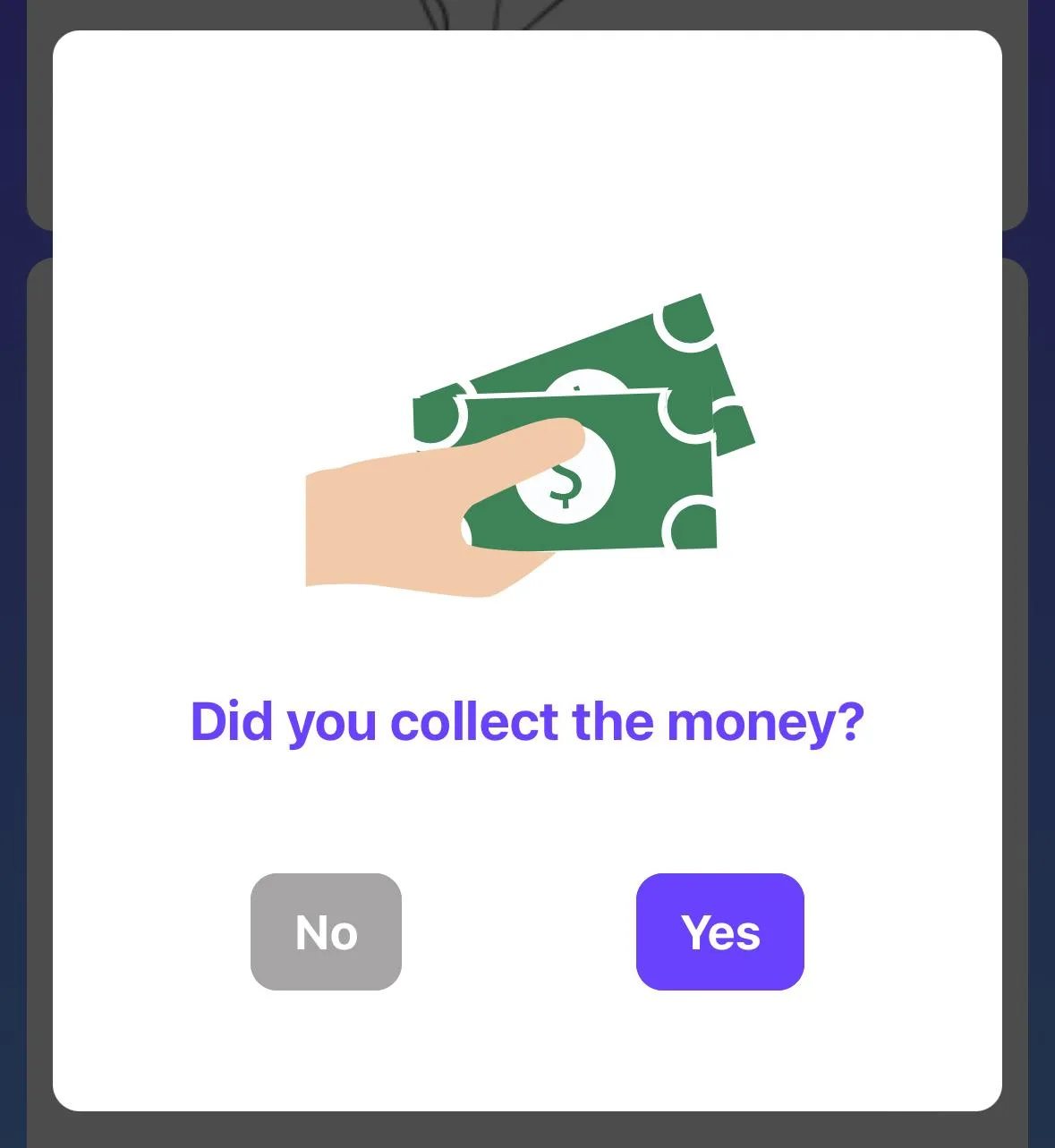
Αν η αποστολή έχει αντικαταβολή, αφού πατήσετε Ολοκληρώθηκε εμφανίζεται ένα παράθυρο για να επιβεβαιώσετε ότι εισπράξατε τα χρήματα από τον πελάτη.
Σημείωση: Μια αποστολή με αντικαταβολή που έχει σημειωθεί ως «Ολοκληρώθηκε» θεωρείται αποστολή στην οποία η αντικαταβολή έχει εισπραχθεί.
Αποτυχία
Πατώντας Απέτυχε εμφανίζεται μια λίστα με τις αιτίες μη παράδοσης που έχουν οριστεί στο σύστημα (π.χ. ο πελάτης δεν απαντά).
Προσθήκη σημείωσης
Μπορείτε να προσθέσετε σημειώσεις διανομέα στην αποστολή. Οι σημειώσεις προστίθενται αυτόματα στα στοιχεία της αποστολής στο σύστημα διαχείρισης.
Μενού
Από το μενού μπορείτε να δείτε μια σύνοψη των αποστολών σας ανά ημερομηνία, να ορίσετε τη γλώσσα και να κοινοποιήσετε την τοποθεσία σας. Στο κάτω μέρος της οθόνης εμφανίζεται η έκδοση της εφαρμογής που χρησιμοποιείτε.