- 1. LionWheel - הקדמה על מערכת ניהול המשלוחים
- 2. LionWheel ל-B2B
- 3. LionWheel לחברות משלוחים
- 4. יצירת משלוחים חדשים
- 5. ניהול משלוחים
- 6. סידור מסלול
- 7. יבוא קובץ אקסל
- 8. סוגי סטטוסים
- 9. הגדרות
- 10. עריכת מיקום גיאוגרפי על המפה
- 11. יבוא גמיש: יבוא מאקסל בכל מבנה
- 12. כניסה למערכת ואיפוס סיסמה
יבוא גמיש: יבוא מאקסל בכל מבנה
איך מייבאים משלוחים מכל קובץ אקסל בלי תבנית: ממפים את העמודות לשדות, בודקים את השורות ויוצרים את המשלוחים.
עודכן
בעמוד הזה
ביבוא הגמיש מעלים קובץ אקסל כמו שהוא, בכל מבנה: העמודות יכולות להיות בכל סדר, ולא צריך להעתיק את הנתונים לתבנית של LionWheel. המערכת מציעה לכל עמודה שדה משלוח מתאים, מציגה תצוגה מקדימה, ומאפשרת לבדוק ולתקן את השורות לפני שהמשלוחים נוצרים. את המיפוי היא זוכרת לפעם הבאה.
שימו לב: היבוא הגמיש נמצא בשלב בטא. היבוא הרגיל, עם התבנית, ממשיך לעבוד כרגיל (למדריך יבוא קובץ אקסל).
פתיחת היבוא הגמיש
בעמוד יבוא משלוחים, לחצו על נסו עכשיו בכרטיס יבוא אקסל גמיש. היבוא נעשה בשלושה שלבים: העלאת קובץ, מיפוי עמודות ובדיקה ויבוא. כדי לחזור ליבוא עם התבנית, לחצו על יבוא רגיל.

שלב 1: העלאת קובץ
גררו את הקובץ לחלון ההעלאה, או לחצו עליו כדי לבחור קובץ. אפשר להעלות קובץ אקסל (xlsx או xls). לחצו על הבא.
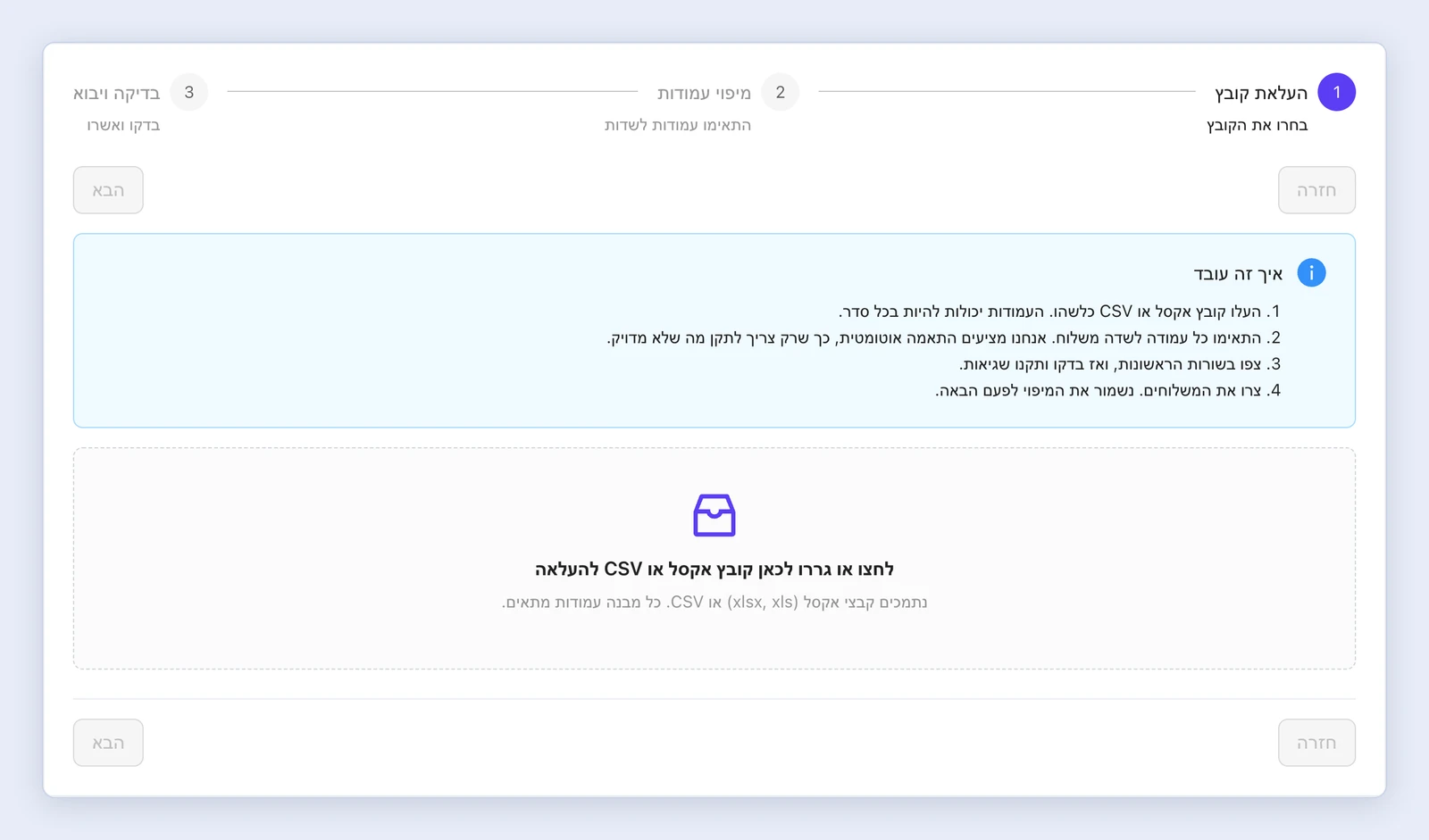
שלב 2: מיפוי עמודות
LionWheel קוראת את הקובץ ומציעה לכל עמודה בקובץ שדה משלוח במיפוי לשדה. ליד כל הצעה מופיע איך היא נמצאה: התאמה לפי כותרת, כותרת דומה או זוהה מתוך התוכן.
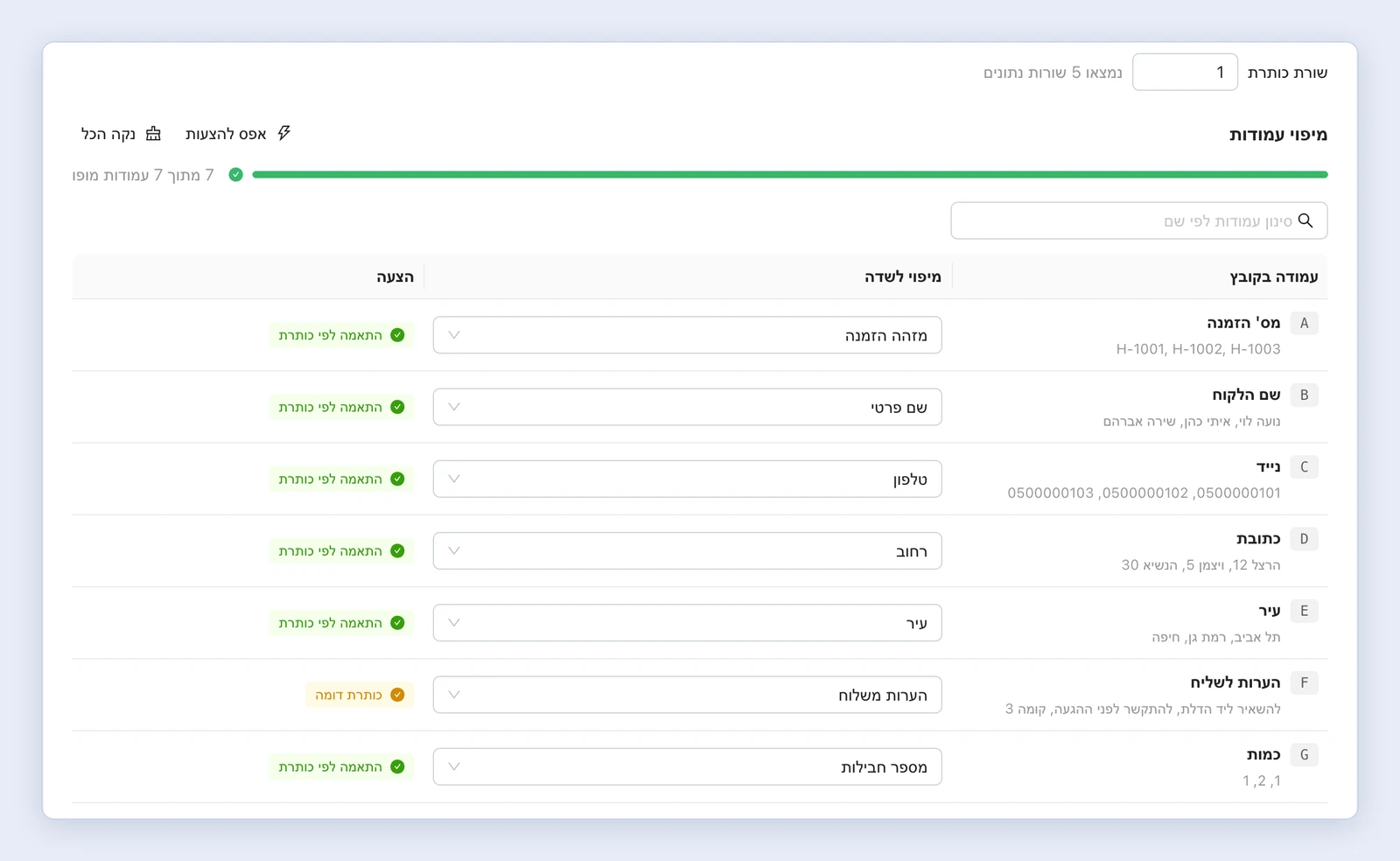
- בדקו בשורת כותרת שהמספר הוא השורה שבה מופיעות כותרות העמודות בקובץ, ותקנו אם צריך.
- עברו על ההצעות ושנו את השדה איפה שצריך. עמודה שלא צריך לייבא, השאירו על לא לייבא. ברשימת השדות מופיעים גם השדות המותאמים אישית של החשבון, אם יש.
- בתצוגה מקדימה מופיעות השורות הראשונות כפי שהן ייובאו. בדקו שהנתונים נכנסו לשדות הנכונים.
- בהגדרות לכלל הייבוא בחרו את מה שחל על כל המשלוחים בקובץ: תאריך משלוח וסטטוס, ולפי הגדרות החשבון גם שיוך לקוח, שיוך נהג, דחיפות, סוג רכב והלוך חזור.
- לחצו על המשך לבדיקה.
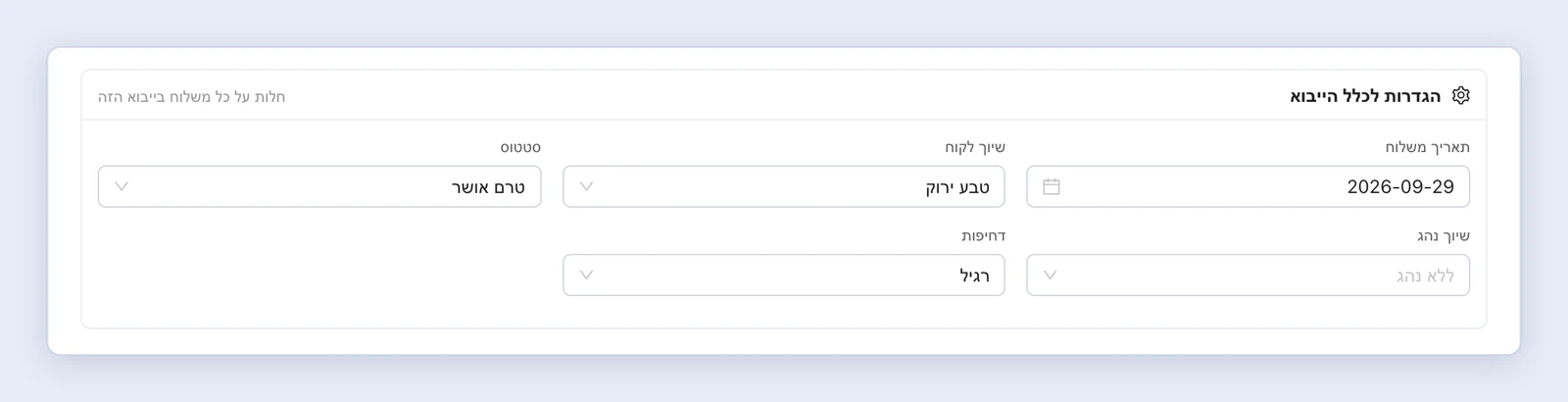
כדי להתחיל מחדש, לחצו על אפס להצעות (חזרה להצעות של המערכת) או על נקה הכל. בקובץ עם הרבה עמודות, אפשר למצוא עמודה בשדה סינון עמודות לפי שם.
המיפוי נשמר: אחרי שהמשלוחים נוצרים, LionWheel שומרת את המיפוי. בפעם הבאה שתייבאו קובץ עם אותן כותרות, גם אם סדר העמודות השתנה, המיפוי ימולא מראש ותופיע ההודעה “מילאנו מראש את המיפוי מהיבוא הקודם של מבנה קובץ זה”.
שלב 3: בדיקה ויבוא
בראש המסך מופיעים סך שורות, תקינות ועם שגיאות. אם בחשבון הוגדרו שדות חובה, הם מופיעים מתחת. בטבלה, שדה עם שגיאה מסומן.
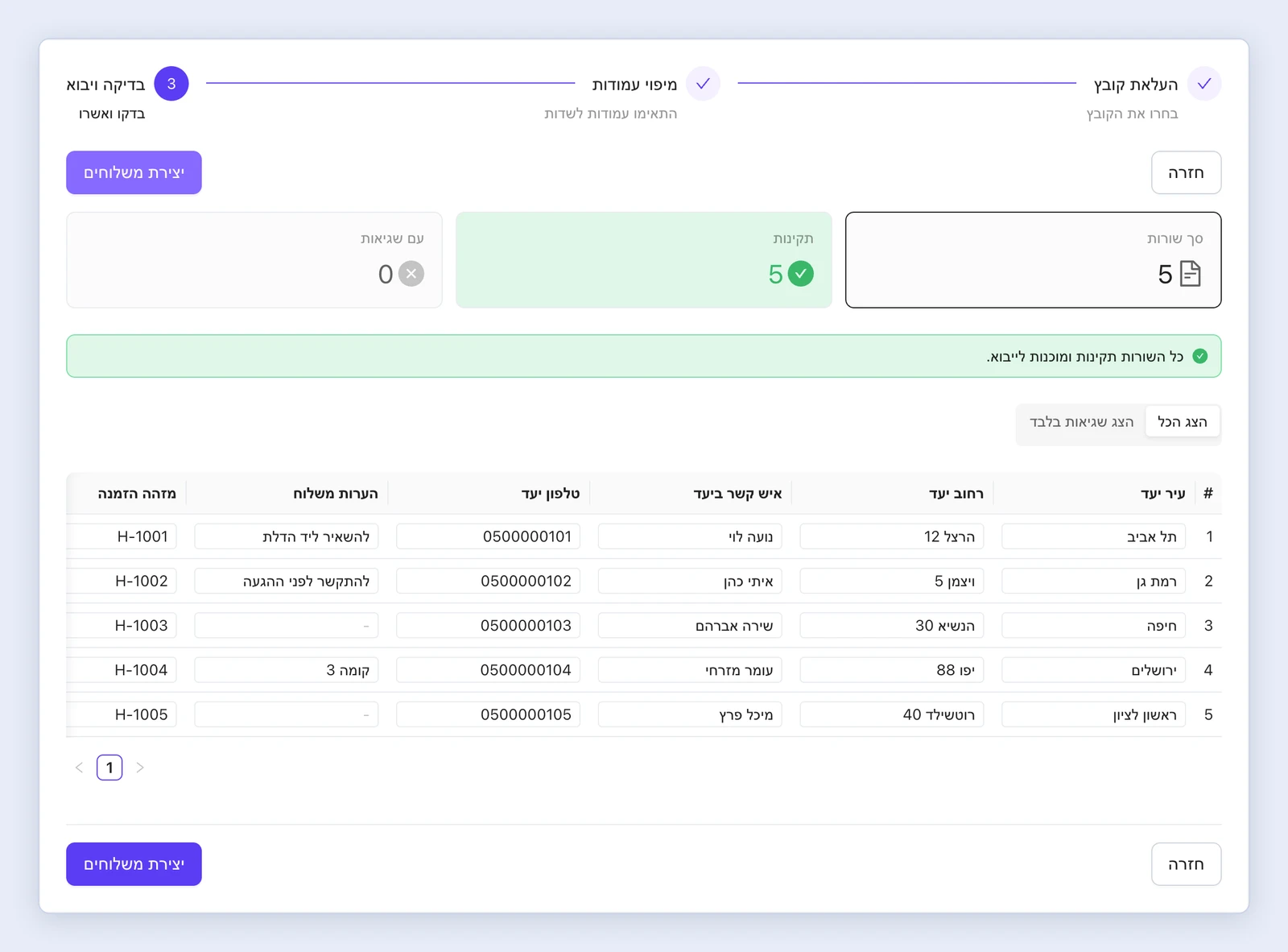
- תקנו ערך ישירות בטבלה, והשורה תיבדק מחדש.
- מחיקה מוחקת שורה שלא צריך לייבא.
- הצג שגיאות בלבד מציג רק את השורות שצריך לתקן.
כשהכול מוכן, לחצו על יצירת משלוחים. אם לחלק מהשורות עדיין יש שגיאות, ייפתח חלון עם שתי אפשרויות: צור רק תקינים, או לא ליצור כדי לחזור ולתקן. כל עוד יש שורות עם שגיאות, אי אפשר ליצור את כולן.
המשלוחים נוצרים ברקע, ובסיום תחזרו לעמוד היבוא עם הודעה על מספר המשלוחים שבתהליך יבוא.
היסטוריית יבוא
כל יבוא גמיש מופיע בהיסטורית יבוא, כמו כל יבוא מאקסל. בכרטיס יבואים אחרונים, העמודה מקור מציינת גמיש ליבוא גמיש ורגיל ליבוא עם התבנית.
שימו לב: אם הופיעה שגיאה בזמן היבוא, בדקו בהיסטורית יבוא לפני שמעלים את הקובץ שוב. ייתכן שהמשלוחים כבר נוצרו, והעלאה נוספת תיצור כפילויות.
לקוחות עסקיים
אם הלקוחות העסקיים שלכם מייבאים משלוחים בפורטל שלהם, גם אצלם מופיע היבוא הגמיש. אם צריך, הם בוחרים בו גם את מיקום מקור, המקום שממנו יוצאים המשלוחים.